إذا امتلأ قرص C: بالألعاب، لا تحتاج إلى حذف لعبة ثم تحميلها من جديد. يمتلك Steam أداة تنقل اللعبة المثبّتة إلى قرص آخر، ويستطيع كذلك إرسال ملفاتها إلى حاسوب ثانٍ عبر شبكتك المحلية بدل الإنترنت. الفرق بين الطريقتين هو مقدار الوقت والبيانات التي ستوفّرها، وخطأ صغير واحد كفيل بتحويل النقل إلى إعادة تحميل كاملة.
قبل النقل: أنشئ library folder على القرص الجديد
Steam ينقل اللعبة بين library folders مسجّلة عنده فقط. إن لم يكن القرص الهدف معروفًا له كمكتبة، فلن يظهر أصلًا في نافذة النقل.
- افتح Steam واذهب إلى Settings ثم تبويب Storage.
- اضغط علامة + في الأعلى لإضافة مسار جديد.
- اختر القرص ثم أنشئ مجلدًا فارغًا، مثل D:\SteamLibrary.
- بعد الإضافة يمكن تثبيت الألعاب الجديدة هناك ونقل القديمة إليه.
ماذا تخبرك بطاقات الأقراص
كل بطاقة تحمل اسم القرص ومقدار المساحة الحرة، والقرص الافتراضي وحده يرافقه رمز نجمة. قارن المساحة الحرة بحجم اللعبة قبل أن تبدأ، لأن أداة النقل تحتاج مساحة كافية في الطرف الآخر. نقل لعبة بحجم 90 GB إلى قرص بقي فيه 60 GB سيتوقف في منتصفه.
الأشرطة الثلاثة تحت كل مكتبة
تحت اسم المجلد يعرض Steam شريطًا من ثلاث خانات: GAMES لحجم الألعاب، OTHER لأي محتوى آخر داخل المجلد، وFREE للمساحة الحرة. إن كانت خانة OTHER ضخمة، فالمساحة لا تستهلكها الألعاب وحدها. وإن أردت تفريغ مساحة إضافية قبل النقل، فراجع دليلنا عن تنظيف الحاسوب من الملفات غير الضرورية.
حين تختار قرصًا في Storage، يعرض Steam قائمة الألعاب المثبّتة عليه وأحجامها، وأمام كل لعبة مربّع اختيار. أمامك في الأسفل عدّاد يبيّن ما حدّدته وحجمه الكلي، وهو الرقم الذي يجب أن يقلّ عن المساحة الحرة في القرص الهدف.
انقل اللعبة عبر أداة Move داخل Storage
هذه هي الطريقة الرسمية، وهي الأكثر أمانًا لأن Steam يتعامل مع الملفات بنفسه.
- افتح Settings ثم Storage.
- اختر القرص الذي توجد عليه اللعبة.
- علّم أمام اللعبة أو الألعاب التي تريد نقلها.
- اضغط زر Move في الأسفل، ثم اختر القرص الهدف.
- اترك العملية تكتمل، ولا تُغلق Steam في منتصفها.
زمن النقل يتحدّد بحجم اللعبة وسرعة القرصين، لا بسرعة الإنترنت. لعبة بحجم 100 GB تنتقل بين قرصين سريعين أسرع من لعبة بحجم 20 GB تنتقل بين قرصين قديمين.
أثناء النقل ينسخ Steam الملفات إلى القرص الجديد ثم يحذف نسخها القديمة بعد التحقق منها. إن انقطع التيار أو توقّف الجهاز في المنتصف، تبقى النسخة الأصلية سليمة وتُعيد المحاولة من جديد. الخطأ الوحيد الذي يكلّفك أكثر هو تشغيل اللعبة أو تحديثها من القرص القديم ريثما يجري النقل.
لماذا لا يكفي سحب مجلد اللعبة بالفأرة
Steam لا يستدل على اللعبة من وجود ملفاتها، بل من الملف appmanifest_570.acf داخل مجلد steamapps. هذا الملف هو ما يربط اللعبة بمكتبتها وإصدارها. انقل مجلد اللعبة وحده من steamapps\common واترك هذا الملف خلفك، وسيعتبرها Steam غير مثبّتة ويعرض عليك تحميلها كاملةً.
ابدأ النقل من داخل Steam دائمًا. الطريقة اليدوية تنجح أحيانًا، لكنها تدفع Steam لمراجعة ملفات اللعبة كلها، وقد يكتشف نقصًا فيطلب تحميل الجزء الناقص على الأقل.
إن ظهرت لعبة لديك كأنها غير مثبّتة مع أن مجلدها ما زال في مكانه، فهناك طريقان للاسترجاع. الأول أن تبدأ التثبيت من جديد، فيتعرّف Steam على الملفات الموجودة أثناء العملية ولا يحمّل إلا الناقص. والثاني أسرع: افتح Storage Manager وأضف المجلد الذي يحتوي الألعاب عبر زر +، فتعود الألعاب إلى مكتبتك فورًا.
نقل مكتبة Steam كاملة أو الانتقال إلى حاسوب جديد
إن استبدلت القرص أو انتقلت إلى جهاز جديد، لا تنقل لعبة واحدة بل مجلد Steam نفسه. احذف ملفات التحديث المؤقتة، واحتفظ بمجلدَي steamapps وuserdata مع ملف steam.exe.
Steam Support يشدّد على خطوة ينساها الناس: انسخ مجلد steamapps احتياطيًا قبل أي نقل. إن حدث خلل ولم تكن النسخة موجودة، فستعيد تثبيت كل لعبة على حدة.
لا تنسَ ملفات الحفظ أيضًا. معظم الألعاب التي لا تدعم Steam Cloud تحفظ تقدّمك محليًا، وغالبًا داخل مجلد Documents\My Games. انقل هذا المجلد مع الانتقال إلى الجهاز الجديد، وإلا خسرت إعداداتك وتقدّمك في تلك الألعاب.
بعد تشغيل Steam من مكانه الجديد، افتح خصائص كل لعبة ونفّذ Verify integrity of game files. هذا الفحص يقارن ملفاتك بالسجل الرسمي ويحمّل الناقص فقط، لا اللعبة كلها.
النقل بين حاسوبين عبر الشبكة المحلية
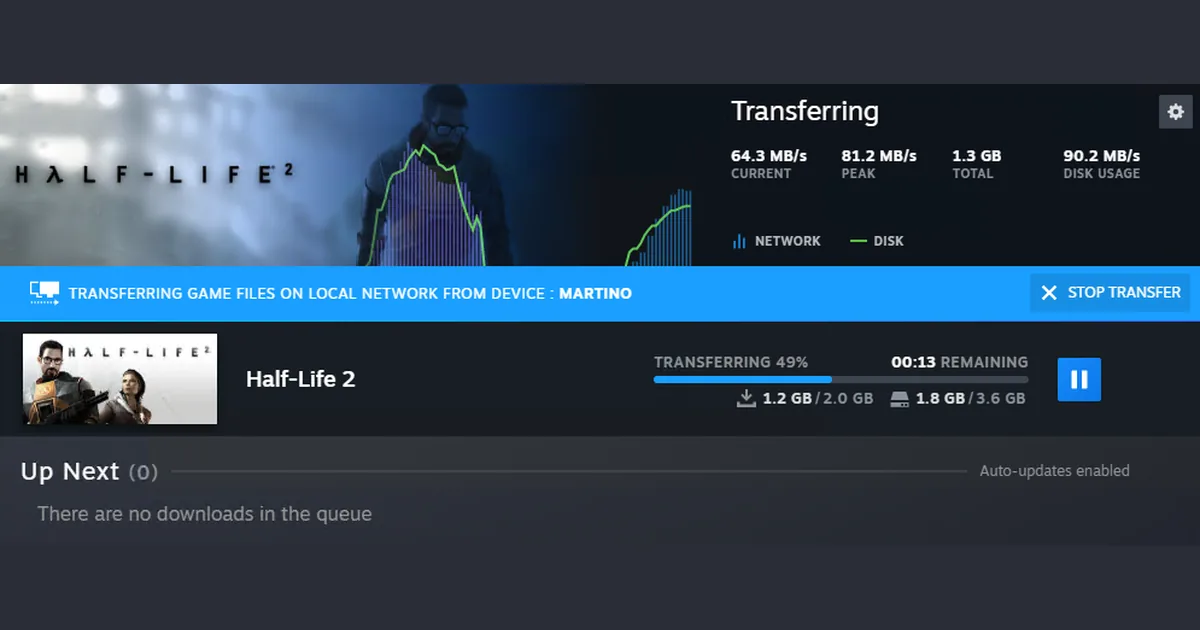
يستطيع Steam نسخ الألعاب من حاسوب إلى آخر داخل شبكتك دون تحميلها من الإنترنت. شغّل الخيار من Settings ثم Downloads، وفعّل Game Transfers over Local Network على الجهازين.
للخيار أربعة مستويات: إيقاف، وأجهزتي وحدها وهو الافتراضي، وأصدقائي وحدها، وأي مستخدم. الخاصية تعمل في الاتجاهين، أي أن السماح بالنقل إلى جهازك يعني السماح بالنقل منه. ومن الشروط أن يكون الحاسوبان على الشبكة نفسها وغير متصلين بوضع offline، وأن يكون الجهاز المُرسِل خاملًا وقت النقل: لا تحميلات ولا ألعاب تعمل عليه.
حين تطلب تثبيت لعبة موجودة على الجهاز الآخر، يبحث عنها Steam محليًا أولًا ويسحب الملفات منه. عبر كابل شبكة سلكي ينقل المحتوى بسرعة تقترب من 100 MB/s، وهي أعلى من معظم خطوط الإنترنت المنزلية. وإن انقطع الاتصال في المنتصف، يكمل Steam التحميل من خوادمه العامة، فلا تخسر ما نُقل.
الثمن الذي لا يذكره كثيرون: الجهاز المُرسِل يتحمّل حملًا على القرص والمعالج طوال النقل. وهذا سبب اشتراط أن يكون خاملًا، فتشغيل لعبة ثقيلة عليه في الوقت نفسه يُبطئ النقل ويلغي أفضليته.
أخطاء تُفشل النقل
- قرص خارجي: Steam لا ينصح بتثبيت الألعاب على قرص خارجي، لأن القرص قد ينفصل أثناء اللعب وأداؤه أضعف.
- مساحة ناقصة على القرص الهدف، فيتوقف النقل في منتصفه.
- إغلاق Steam أثناء النقل أو إطفاء الحاسوب.
- نسيان إضافة library folder قبل البدء، فلا يظهر القرص الجديد كخيار.
- سحب المجلد بالفأرة دون الملف appmanifest_570.acf، فيعتبره Steam تحميلًا جديدًا.
أي طريقة تناسب حالتك؟
| الطريقة | متى تصلح | الوقت المتوقع |
|---|---|---|
| أداة Move | نقل لعبة أو عدد قليل إلى قرص آخر | دقائق حسب الحجم |
| نقل مجلد Steam كامل | تغيير القرص أو الانتقال إلى جهاز جديد | أطول، لكنه يحفظ كل شيء |
| الشبكة المحلية | حاسوبان على الشبكة نفسها | يعتمد على سرعة الشبكة |
| النسخ اليدوي | لا يوجد خيار آخر | محفوف بالمخاطر |
أي طريقة تختار، ابدأ من داخل Steam لا من مستكشف الملفات، وتحقّق من ملفات اللعبة بعد النقل. لعبة واحدة نُقلت بطريقة خاطئة قد تكلّفك تحميلها كاملة من جديد، رغم أن ملفاتها كلها موجودة على القرص.
