تشتري لابتوبين بالاسم نفسه: كرت RTX 5060 في كل منهما، ثم تلاحظ فرقًا في الإطارات يصل إلى الثلث لصالح أحدهما. السبب ليس الشريحة، بل ثلاثة أشياء لا تكتبها أغلب صفحات المتاجر: طريقة توصيل الشاشة (MUX Switch أو Optimus)، وسقف الطاقة المسموح به للكرت (TGP)، وحدود الحرارة التي يفرضها الهيكل. هذه التفاصيل هي الفرق بين جهاز يخدمك سنوات وجهاز تخسر فيه ما دفعت.
أين يذهب الإطار قبل أن يظهر أمامك؟
في وضع Optimus، المعروف في ويندوز باسم MSHybrid، تبقى الشاشة الداخلية موصولة بالمعالج الرسومي المدمج iGPU. الكرت المنفصل dGPU يرسم الإطار ثم يمرره عبر المعالج المدمج ليصل إلى الشاشة. يوفّر ذلك عمر بطارية أطول لأن الكرت المنفصل ينام في المهام الخفيفة، لكنه يضيف خطوة نسخ بين الكرت والشاشة.
شريحة MUX Switch تغيّر الاتصال الفعلي بين الكرت والشاشة، فيرسم الكرت الإطار ويرسله مباشرة دون المرور بالمعالج المدمج. هذا المسار الأقصر يقلّل زمن التأخير لأن الإطار لا ينتظر نسخًا إضافيًا. في اختبار ASUS الداخلي رفع ذلك الإطارات 9% في المتوسط، وتجاوز 30% في ألعاب مثل Rainbow Six Siege. وتقدّر NVIDIA أن الفائدة في وضع Advanced Optimus تصل إلى 27% وبأكثر، مع انخفاض زمن التأخير حتى 22% في ألعاب الإيسبورت.
لماذا يهم زمن التأخير أكثر من عدد الإطارات؟ في الألعاب التنافسية تصل ضغطة الفأرة إلى الشاشة متأخرة بزمن إضافي يمر عبر المعالج المدمج. على شاشة داخلية بتردد 240Hz أو 300Hz، يشعر اللاعب بهذا التأخير قبل أن يظهر نقص الإطارات أصلًا.
ثلاثة أوضاع لا وضع واحد
Optimus هو الافتراضي في معظم الأجهزة، لكن أمامك خيارين يمنحان تحكمًا أكبر. الفرق بين الثلاثة ليس في قوة الشريحة بل في مسار الإطار إلى الشاشة، وهذا المسار وحده يحدد الإطارات وزمن التأخير وعمر البطارية في الوقت نفسه.
| الوضع | من يسيّر الشاشة الداخلية | إعادة تشغيل | البطارية |
|---|---|---|---|
| Optimus / MSHybrid | المعالج المدمج iGPU | لا | الأفضل |
| MUX Switch كلاسيكي (Ultimate) | الكرت المنفصل dGPU | نعم | الأضعف |
| Advanced Optimus (DDS) | تلقائيًا حسب التطبيق | لا | متوازن |
الـ MUX الكلاسيكي، أي Ultimate في Armoury Crate، يحتاج إعادة تشغيل عند كل تبديل لأن الشريحة تغيّر التوصيل على مستوى العتاد. أما Advanced Optimus فقد أضافت NVIDIA إليه مبدّل عرض ديناميكي DDS داخل العتاد نفسه، فينتقل تلقائيًا بين الوضعين دون إعادة تشغيل، ويمنح الشاشة الداخلية ميزة G-SYNC والتحديث المتغير التي لا تعمل في مسار Optimus الكلاسيكي. عند التبديل يظهر سواد قصير من 3 إلى 5 ثوانٍ، وهذا سلوك طبيعي وليس عطلًا.
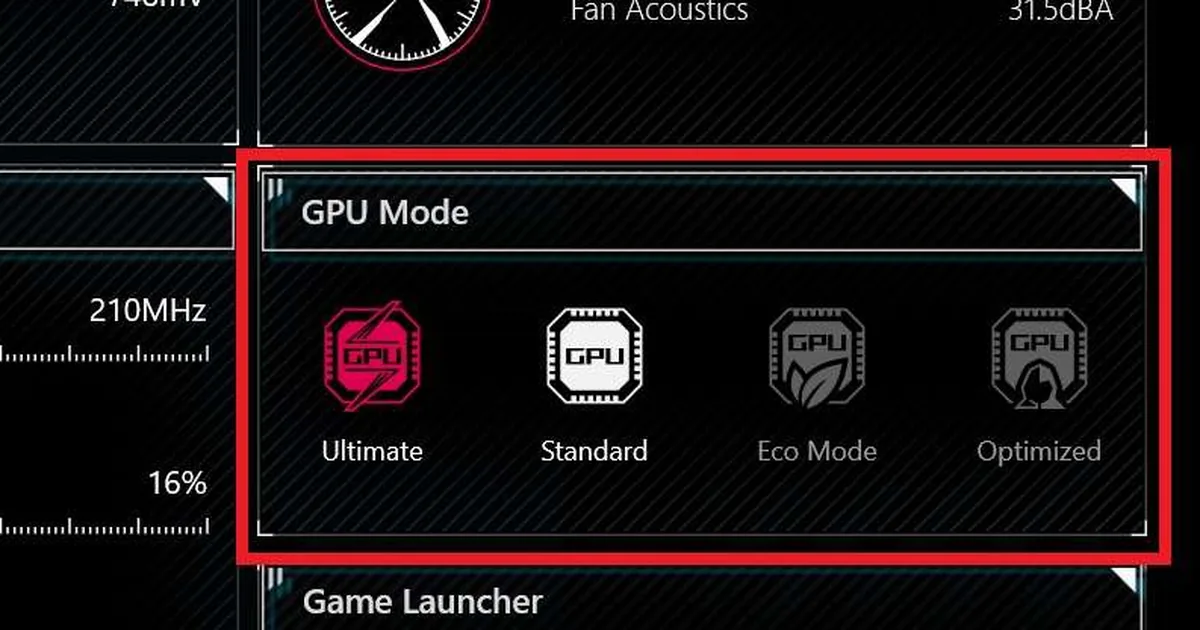
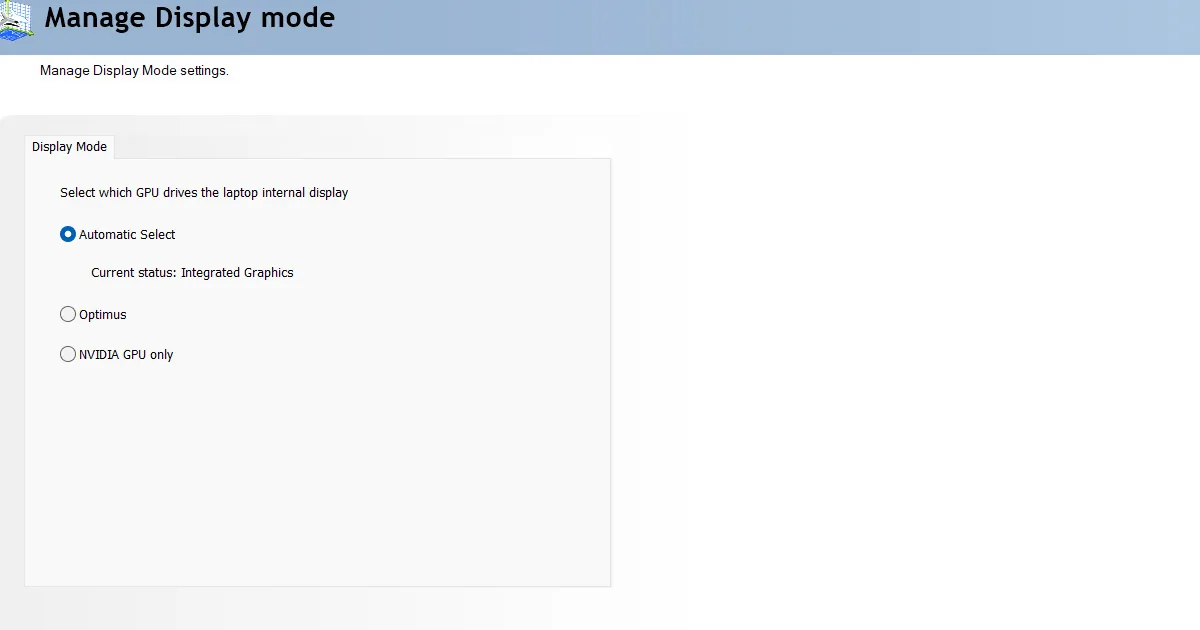
لتشغيل Advanced Optimus افتح NVIDIA Control Panel ثم Manage Display Mode واختر Automatic Select. في أجهزة ASUS تحديدًا لا يعمل Automatic Select إذا كان Armoury Crate على وضع Eco أو Ultimate، فلابد من ضبطه على Standard أولًا. وإن كنت تريد تفاصيل الفرق بين G-SYNC وFreeSync وVRR وكيف تتحقق من عملها، فراجع دليل V-Sync و FreeSync و G-Sync و VRR على الموقع.
TGP: لماذا الاسم نفسه لا يعني الأداء نفسه
TGP هو سقف الطاقة والحرارة الذي يسمح به صانع اللابتوب للكرت. كلما ارتفع استطاع الكرت أن يثبّت تردداته مدة أطول، وكلما انخفض صار التركيز على الكفاءة والحرارة الهادئة. الكرت في هيكل نحيف يعمل بحد منخفض، والكرت نفسه في هيكل سميك وتبريد أقوى يعمل بحد مرتفع، مع أن الاسم على الغلاف واحد.
NVIDIA تحدد لكل شريحة نطاقًا يختار منه المصنّع. المثال الرسمي على كرت RTX 4070 Laptop GPU: يبدأ النطاق من 35W وهي نقطة أعلى كفاءة، وينتهي عند 115W. وعند 35W تحصل على ضعف الأداء لكل واط مقارنة بالعمل عند 115W. الرقم المطبوع على العلبة قريب من الحد الأعلى، لكن نصيب جهازك الفعلي قد يكون قريبًا من الحد الأدنى.
إلى جانب TGP هناك Dynamic Boost: تقنية توزّع الطاقة تلقائيًا بين الكرت وذاكرته والمعالج حسب الحمل، فتُعيد بعض الواط من المعالج إلى الكرت عندما يكون الحمل على الكرت. في جيل RTX 30 كانت تضيف حتى 20W للكرت في الألعاب المحدودة بالكرت. لذلك قد تجد الرقم مكتوبًا مرتين: حد أساسي، وحد أقصى مع Dynamic Boost.
كيف تقرأ نصيبك أنت دون تخمين؟ اللابتوب نفسه يعلن طاقة الرسوميات في نافذة System Information داخل NVIDIA Control Panel، وهذه أسرع طريقة للمقارنة. افتحها واقرأ قيمة Graphics Power، ثم قارنها بالرقم المكتوب في صفحة المنتج. إن لم يكن الرقم في الصفحة، فغالبًا لن تجده في الجهاز نفسه. وإن أردت التحقق قبل الشراء، فاطلب فتح نافذة System Information على الجهاز المعروض في المتجر بدل الاعتماد على كلام صفحة العرض.
هل لابتوبك يختنق؟ قِس الناتج بنفسك
لا تعتمد على الإحساس بالحرارة أو على صوت المراوح. برنامجان مجانيان يكفيان لمعرفة ما يجري داخل الكرت: HWiNFO64 وGPU-Z.
اقرأ الحساس لا الرقم وحده
في HWiNFO64 راقب ثلاثة حساسات: GPU Power وهو الواط اللحظي، وGPU Performance Limit – Power، وGPU Performance Limit – Thermal. عندما تصبح إحدى قيمَتي Limit هي Yes فمعناها أن الكرت وصل سقف الطاقة أو سقف الحرارة. هذه الأعلام تأتي أصلًا من درايفر NVIDIA عبر NVAPI، وHWiNFO يعرضها كما هي. وفي GPU-Z افتح تبويب Sensors واقرأ خانة Perf Cap Reason: القيمة PWR تعني سقف الطاقة، وTHERM تعني سقف الحرارة.
الطريقة العملية: وصّل الشاحن، اختر وضع الأداء العالي من ويندوز ومن برنامج المصنّع، ثم شغّل لعبة ثقيلة أو اختبار إجهاد من 10 إلى 15 دقيقة مع تسجيل HWiNFO إلى ملف. اقرأ الأرقام بعد أن تستقر، لا في الدقيقة الأولى حيث يكون الكرت ما زال باردًا. والأفضل أن تكرّر القياس مرتين، مرة عند الإقلاع البارد ومرة بعد نصف ساعة لعب.
| ما تراه على الشاشة | المعنى | ما تفعله |
|---|---|---|
| GPU Power ثابت عند TGP وPerf Cap = PWR | الكرت يعمل عند سقفه المصمم | لا شيء، هذا أداؤه الطبيعي |
| الحرارة ترتفع ثم Perf Cap = THERM | التبريد لم يعد يواكب الطاقة | نظّف المراوح، أو ارفع سرعتها، أو أعد المعجون الحراري |
| GPU Power يهبط فجأة من رقم عالٍ إلى منتصفه | اختناق حراري لحظي | خفّض الحرارة أو أهداف الإطارات |
| الرقم أقل بكثير من TGP المعلن | ترشيد طاقة أو وضع بطارية | تأكد من التوصيل بالتيار ووضع الأداء العالي |
تنبيه مهم: أعلام الحرارة في HWiNFO قد تُطلق لحظة بسبب قمة في نقطة ساخنة لا تُسجَّل كاملة، فلا تعتمد عليها وحدها بل اجمعها مع قراءة الحرارة نفسها. وتذكّر أن أرقامك على البطارية ليست أرقامك على الشاحن، لأن اللابتوب يخفض الطاقة عمدًا على البطارية لتطيل عمرها، فأي مقارنة بعيدة عن الشاحن لا معنى لها. وإن ظهرت قيمة Limit على No دائمًا مع انخفاض في الأداء، فابحث عن سبب آخر مثل برنامج يعمل في الخلفية أو خطة طاقة متحفظة، لا عن الحرارة وحدها.
القرار العملي قبل الشراء
إن كنت تلعب دائمًا على شاشة خارجية، فابحث أولًا عن المنفذ HDMI أو DisplayPort الموصول مباشرة بالكرت المنفصل لا بالمعالج المدمج. عندها يصبح وجود MUX أقل أهمية لأن الشاشة الداخلية ليست هي المعنية، والكرت يقود الشاشة الخارجية بنفسه.
وإن كنت تلعب على الشاشة الداخلية في ألعاب تنافسية، ففعّل وضع dGPU، أي Ultimate أو Automatic Select، على التيار. أما في التنقل والدراسة فابقَ على Optimus لتوفير البطارية، لأن وضع dGPU يُبقي الكرت في مسار الشاشة فيستهلك أكثر ويقصّر الشحن.
وأهم قاعدة: MUX لا يخلق واطًا. كرت بحد منخفض مع وضع dGPU لن يتجاوز كرتًا بحد مرتفع وتبريد جيد. اقرأ TGP أولًا، ثم ابحث في ورقة مواصفات الجهاز نفسه عن كلمات MUX Switch أو Advanced Optimus أو discrete GPU mode. إن لم تجد أيا منها، فافترض أن الشاشة الداخلية في وضع Optimus، لأن العتاد لا يُرقّى بتحديث برنامج.
