ابدأ حل مشكلة تحديث ويندوز 11 بتشغيل أداة الإصلاح المدمجة، لا بإعادة تثبيت النظام. افتح الإعدادات ثم النظام ثم استكشاف الأخطاء وإصلاحها. هذا الدليل مخصص لفشل تنزيل التحديث أو تثبيته داخل Windows Update، وليس لجهاز لا يعمل أو شاشة سوداء عند التشغيل.
حل مشكلة تحديث ويندوز من الإعدادات
قبل المحاولة، انسخ ملفاتك المهمة إلى مكان آمن، ووصل اللابتوب بالطاقة. تحقق من اتصال الإنترنت ومن وجود مساحة تخزين متاحة. إذا كنت لا تستطيع تثبيت التحديث بسبب صلاحيات الحساب، اطلب من صاحب حساب Administrator تثبيته، خصوصًا على جهاز العمل.
- اضغط زر ابدأ، ثم الإعدادات (Settings)، ثم النظام، ثم استكشاف الأخطاء وإصلاحها، ثم مستكشفات الأخطاء وإصلاحها الأخرى.
- ابحث عن Windows Update واضغط تشغيل. اتبع تعليمات الأداة. في Windows 11 قد تفتح أداة التشخيص داخل تطبيق Get Help؛ وهذا هو المسار الذي توصي به Microsoft.
- بعد انتهاء التشخيص، افتح الإعدادات ثم Windows Update، واضغط التحقق من وجود تحديثات (Check for updates). إذا ظهر طلب إعادة التشغيل، احفظ عملك واختر تحديث وإعادة تشغيل من قائمة الطاقة.
إذا بقي التنزيل أو التثبيت داخل الإعدادات عند النسبة نفسها، تحقق من الاتصال والمساحة ثم أعد تشغيل الأداة أو التحقق من التحديثات. مدة التحديث تختلف حسب حجمه وسرعة الاتصال؛ لا تعني النسبة الثابتة وحدها أن النظام تلف. لا تستخدم فصل الكهرباء كخطوة إصلاح أثناء شاشة تثبيت التحديث بعد إعادة التشغيل.
إذا استمر الفشل: إصلاح ملفات النظام
تضع صفحة الدعم الرسمية إصلاح ملفات النظام ضمن الحلول المتقدمة. جربه فقط إذا فشلت الخطوات السابقة وكنت مرتاحًا لنسخ الأوامر، أو اطلب مساعدة فني. الأداتان DISM وSFC مدمجتان في النظام. الصورة مثال رسمي للأمر أثناء عمله، وليست إثباتًا أن جهازك أُصلح.
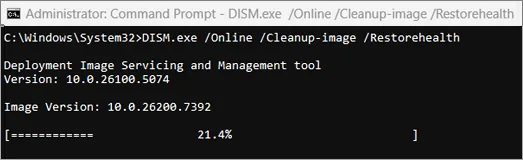
- اكتب Command Prompt في بحث شريط المهام، ثم اختر تشغيل كمسؤول، ووافق على نافذة الإذن.
- انسخ
DISM.exe /Online /Cleanup-image /Restorehealthواضغط Enter. انتظر رسالةThe operation completed successfullyأوThe restore operation completed successfullyقبل الانتقال إلى الأمر التالي. قد يستغرق بدء العملية وإكمالها عدة دقائق. - اكتب
sfc /scannowواضغط Enter. لا تغلق النافذة حتى يصل التحقق إلى 100%. إذا أبلغت الأداة أنها أصلحت ملفات تالفة، فقد انتهى إصلاح تلك الملفات، وليس بالضرورة عطل التحديث. - أغلق النافذة ثم جرب التحديث من الإعدادات مرة أخرى. إذا ظهر خطأ بدل رسالة النجاح، احتفظ بنصه ولا تكرر أوامر مختلفة عشوائيًا.
إذا استمر الفشل، دوّن رمز الخطأ واسم التحديث، ثم ارجع إلى الحالة المطابقة في صفحة الدعم أو أرسل التفاصيل لمسؤول الجهاز. أما إذا ظهرت رسالة ملف ناقص عند فتح برنامج، فاتبع دليل حل مشكلة ملف DLL ناقص؛ فهي مشكلة مختلفة عن فشل التحديث.
