لحل مشكلة تحميل ستيم، جرّب إعادة تشغيل Steam والحاسوب أولًا. إذا بقي تنزيل اللعبة عالقًا أو ظهرت رسالة خطأ أثناء التحديث، فخيار Clear Download Cache خطوة رسمية لا تحذف ألعابك المثبتة. لكنه يتطلب تسجيل الدخول مجددًا، لذلك تأكد من قدرتك على دخول حسابك قبل تنفيذه.
حل مشكلة تحميل ستيم بمسح Download Cache
الكاش بيانات يحتفظ بها التطبيق محليًا. توضح Valve أن مسح كاش التحميل يجعل التطبيق يجلب بيانات الإعدادات المخزنة مجددًا من خوادمه. لا تحتاج إلى برنامج تنظيف أو حذف مجلدات يدويًا.
- افتح تطبيق Steam على الحاسوب، وليس صفحة المتجر في المتصفح.
- اضغط قائمة Steam أعلى يسار النافذة، ثم اختر Settings.
- اختر Downloads من القائمة الجانبية.
- ابحث عن سطر Clear Download Cache، ثم اضغط زر Clear Cache بجانبه. قد يرد اسم الخيار كاملًا في تعليمات الدعم.
- اضغط Confirm في رسالة التأكيد، ثم سجّل الدخول مجددًا عندما يطلب التطبيق ذلك.
- عُد إلى تنزيل اللعبة وجرّب استئنافه. إذا عاد التنزيل إلى التقدم، لا تنفذ بقية خطوات الإصلاح.
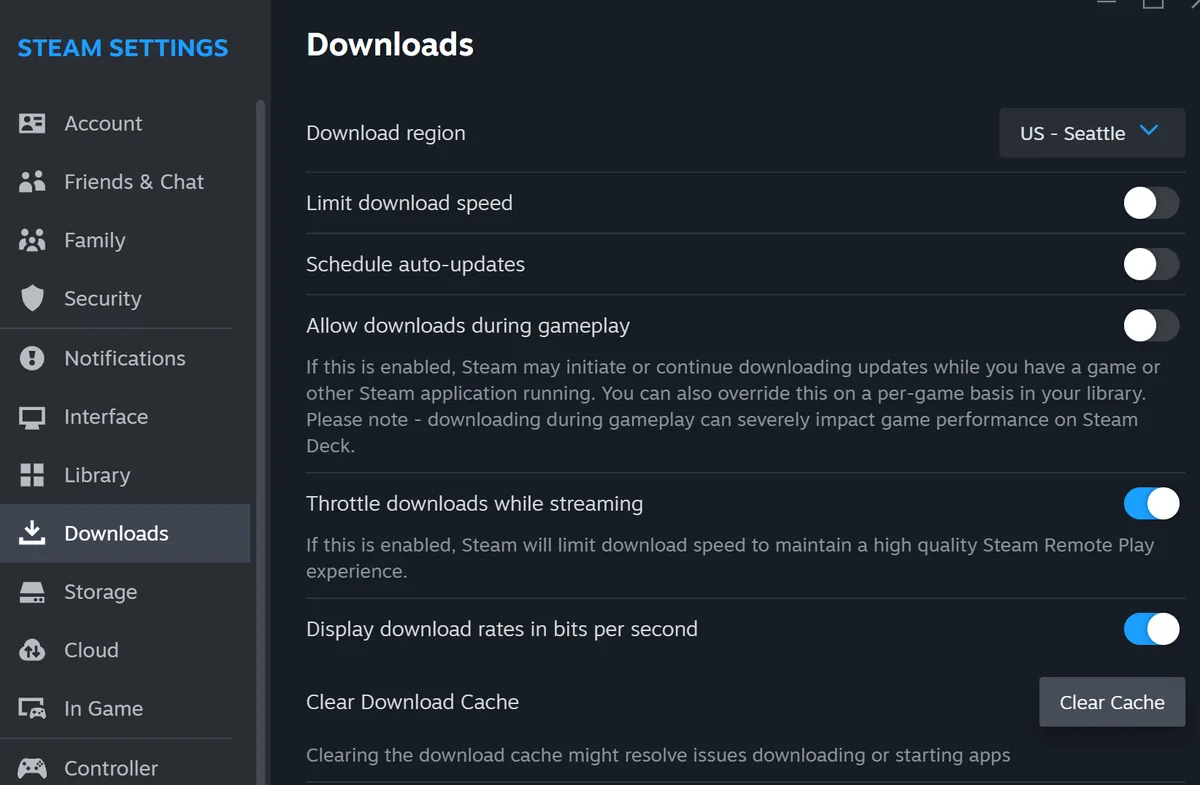
الصورة مثال من دليل الدعم الرسمي لموضع الزر، وليست توصية بنسخ بقية إعداداتها. وتؤكد الصفحة أن العملية لا تؤثر في الألعاب المثبتة. أما تسجيل الدخول مجددًا فهو جزء متوقع منها، وليس دليلًا على فقدان الحساب.
إذا استمر توقف التنزيل بعد مسح الكاش
اقرأ نهاية رسالة الخطأ أولًا. بحسب الدعم الرسمي، يكتب التطبيق السبب المحدد بين قوسين بعد رسالة فشل التثبيت أو التحديث. لا تفترض أن كل توقف سببه سرعة الإنترنت.
- إذا استمر تعثر التنزيل، افتح Settings ثم Downloads، وغيّر Download Region مؤقتًا إلى منطقة أخرى. تذكر Valve أن خوادم منطقة معينة قد تصبح بطيئة أو مزدحمة. هذا خيار لخادم التنزيل، وليس تغيير بلد متجر الحساب.
- إذا أشارت المشكلة إلى الكتابة في مجلد المكتبة، افتح Settings ثم Storage، وحدد المكتبة وافتح قائمة النقاط الثلاث، ثم اختر Repair Folder. الغرض إصلاح صلاحيات المجلد، لا نقل اللعبة.
إذا كانت المشكلة مساحة غير كافية، فراجع طريقة نقل ألعاب Steam إلى قرص آخر بدل مسح الكاش مرارًا. ولا تبدأ بـإزالة Steam؛ تحذر Valve من أن إلغاء تثبيته يحذف محتوى الألعاب. إذا بقي الخطأ، أرسل نصه إلى Steam Support قبل حذف ملفات أو تعطيل برامج الحماية.
