تُعد بطاقات AMD الرسومية، وخاصةً سلسلة RX 9000 الأحدث، واحدة من أفضل البطاقات الرسومية في السوق من حيث الأداء مقابل السعر، إلا أن الدعم المحدود والبطيء لتقنياتها، وأحدثها FSR 4، يحول دون الاستفادة الكاملة من قدرات هذه البطاقات عكس تقنية DLSS التي تحظى بدعم كبير من المطورين. لحسن الحظ، ثمة أداة مجانية لتفعيل تقنية FSR 4 في أي لعبة تدعم تقنية DLSS، ولو على بطاقات غير سلسلة RX 9000. الآن ستعرف الطريقة بمقالتنا.
أداة OptiScaler: سر تفعيل تقنية FSR 4 لكل البطاقات الرسومية
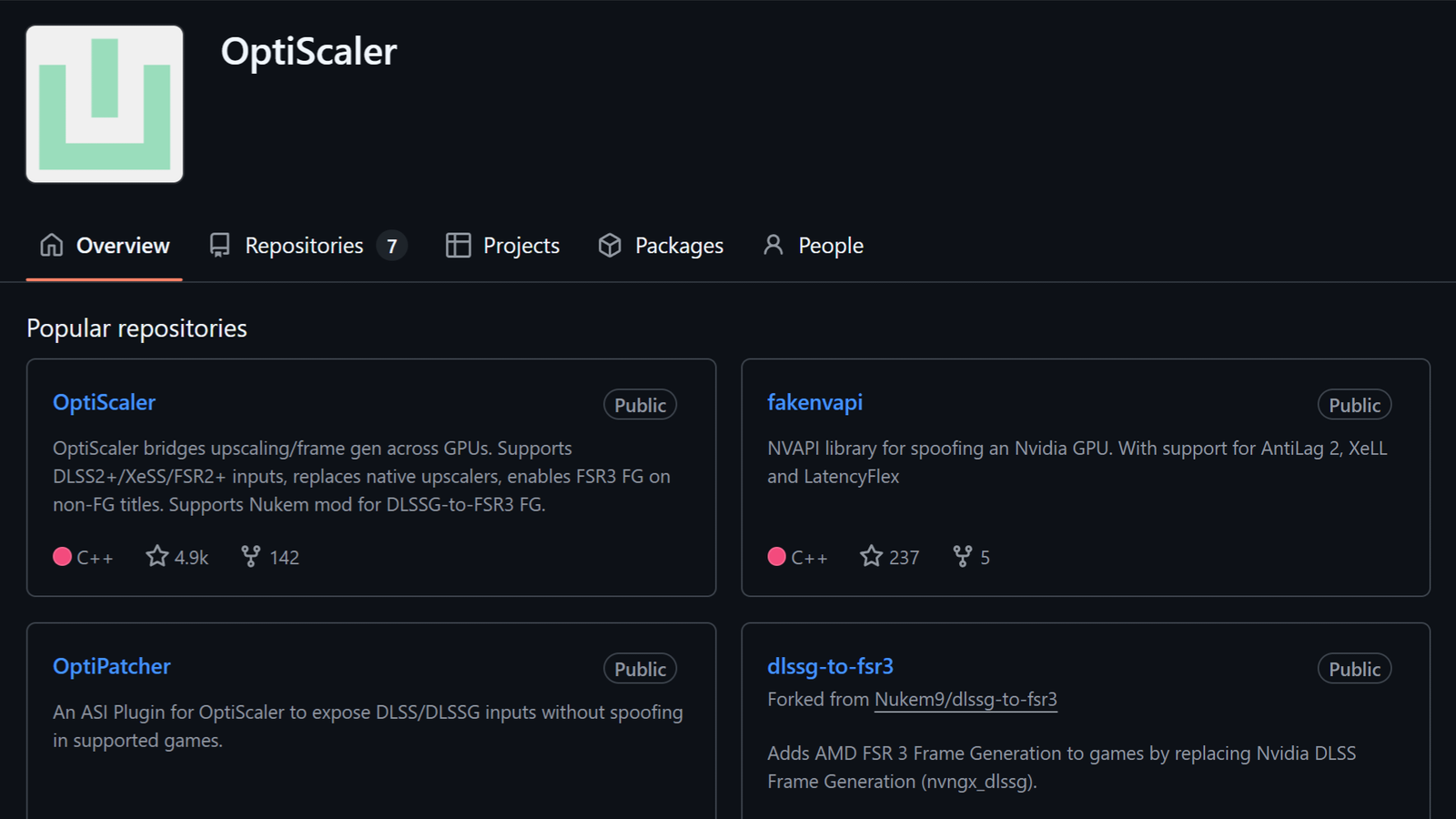
تدور طريقتنا حول أداة سحرية مجانية تُعرف باسم Optiscaler، بالتأكيد أنك سمعت عنها من قبل. دور هذه الأداة هو استبدال تقنية رفع الدقة “Upscaling” المتاحة بتقنية أخرى غير مدعومة، شريطة أن تكون متوافقة مع بطاقتك الرسومية، وينطبق نفس الأمر على تقنيات رفع الدقة “Frame Generation” وتقليل وقت الاستجابة “Latency Reduction”.
على سبيل المثال، إذا كانت لعبة ما تدعم تقنية DLSS فقط، ستمكنك أداة Optiscaler من تفعيل تقنية FSR عبر بطاقات AMD أو تقنية XeSS عبر بطاقات Intel، وإذا كانت تدعم تقنية FSR فقط، ستمكنك الأداة من تفعيل تقنية DLSS عبر بطاقات NVIDIA أو تقنية XeSS عبر بطاقات Intel، ولن نتطرق لحالة دعم تقنية XeSS فقط لأن الأمر مستبعد، كما أنك فهمت ما أعنيه.
تمثل أداة Optiscaler وسيطًا بين اللعبة والبطاقة الرسومية، حيث تتدخل في مسار المعالجة لتستبدل تقنية رفع الدقة المدعومة في اللعبة بتقنية أخرى غير مدعومة، لكنها متوافقة مع البطاقة الرسومية. بالنسبة لحالتنا، لدينا بطاقة Radeon RX 9070 XT ونريد تفعيل تقنية FSR 4، القائمة على تعلم الآلة والحصرية لسلسلة RX 9000 رسميًا، عبر لعبة Borderlands 4 والتي لا تدعم بالتأكيد هذا الإصدار من التقنية بعد.
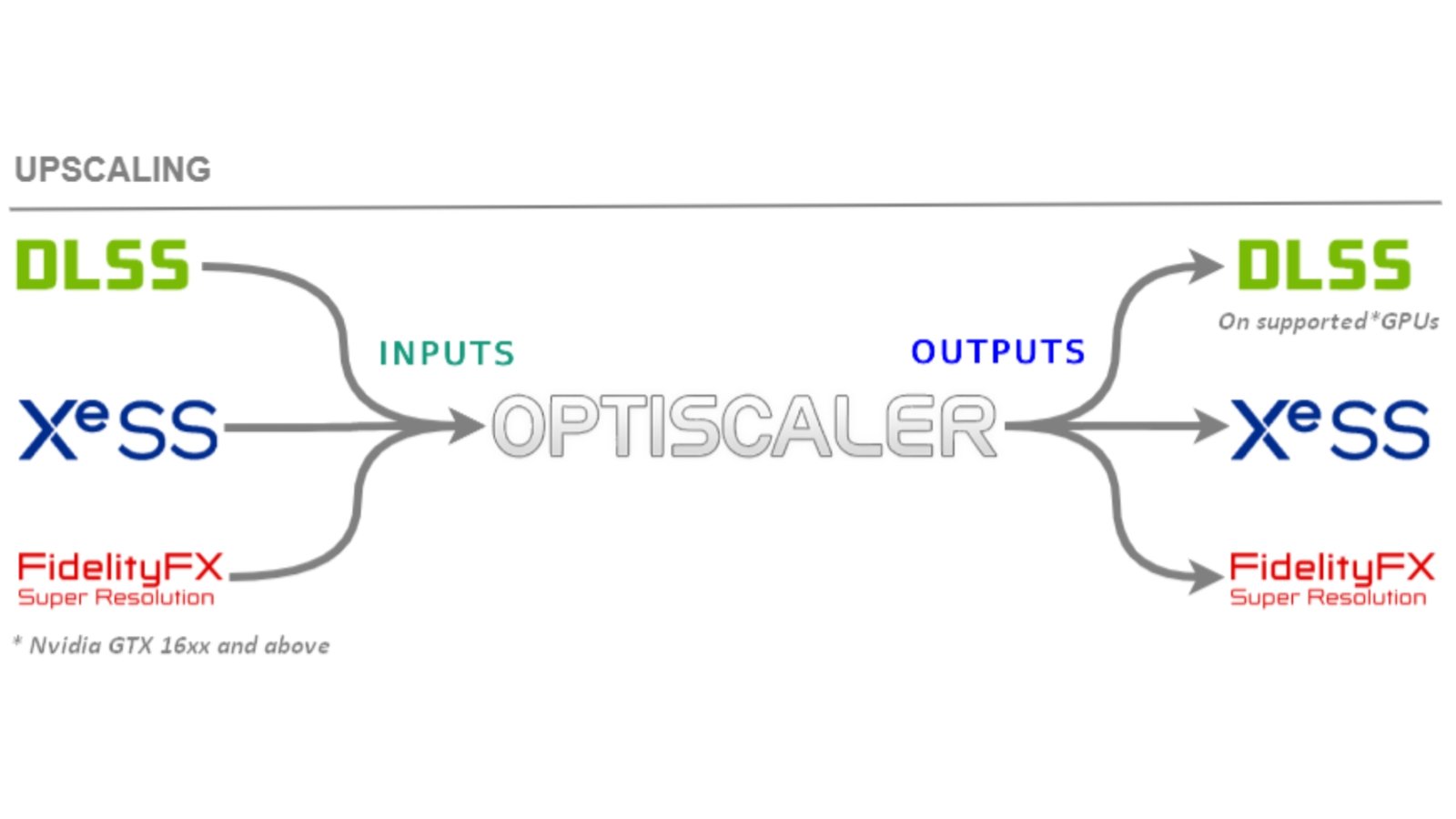
لفترة من الزمن، كان دعم تقنية FSR 4 محدودًا عبر أداة Optiscaler، بيد أن الوضع قد تغير منذ بضعة أشهر عندما حصلت الأداة على تحديث يمكنها من تفعيل تقنية FSR 4 نظريًا عبر أي لعبة قائمة على واجهة DirectX، وخالية من أدوات مكافحة الغش. الألعاب الوحيدة غير الداعمة لتقنية FSR 4 هي تلك القائمة على واجهة Vulkan مثل ألعاب DOOM الحديثة وIndiana Jones and the Great Circle.
بشكل عام، يمكن القول أن أي لعبة دعمت تقنية FSR 4 عبر أداة Optiscaler عملت بشكل ممتاز حقًا، ومنها Kingdom Come: Deliverance 2، وStalker 2 – نعم، حتى قبل أن تدعما تقنية FSR 4 رسميًا -، بجانب RoboCop: Rogue City، فضلًا عن Clair Obscur: Expedition 33، وأخيرًا عزيزتنا Borderlands 4، والتي تعمل بشكل سلس للغاية على ما يبدو.
رغم أن هذه الألعاب لم تواجه مشكلةً واحدةً، إلا أنك قد تواجه مشكلات محددة، وفي هذه الحالة ننصحك باستشارة صفحة التوافقية الخاصة بتقنية FSR 4 مع أداة Optiscaler لمعرفة المشكلات الشائعة وإيجاد طرق لحلها. قبل المضي قدمًا واستعراض الطريقة، ننصحك باستخدام أداة Optiscaler إذا كان لديك بطاقة رسومية من Intel، ولو لم تكن اللعبة تدعم تقنيات XeSS، حيث ستحظى بإطارات إضافية.
طريقة تثبيت أداة Optiscaler داخل ملفات الألعاب
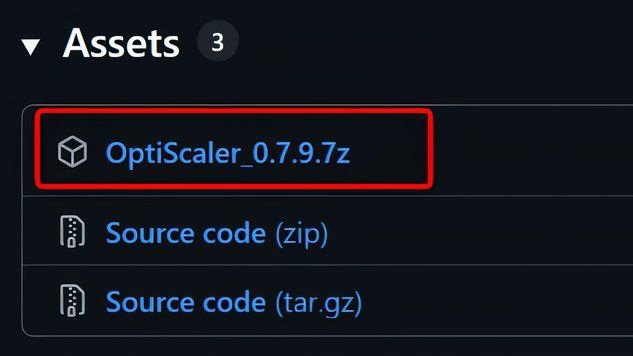
طريقة تنزيل أداة Optiscaler وتثبيتها داخل ملفات الألعاب بسيطة للغاية. بدايةً، توجه لصفحة تنزيل الأداة عبر منصة GutHub، وقم بتنزيل أحدث إصدار. الآن، قم باستخراج “Extract” محتويات ملف الأرشيف في المجلد الذي يستضيف الملف التنفيذي “Exe” الخاص باللعبة التي تريد تفعيل تقنية رفع الدقة خاصتك بها.
بالنسبة للألعاب المبنية على محرك Unreal Engine 5، لا بد من تحديد موقع المجلد الذي يستضيف الملف التنفيذي للعبة بجانب ملفات اللعبة الأخرى لتثبيت أداة Optiscaler داخله، وليس المجلد الرئيسي الذي يستضيف الملف التنفيذي والمجلدات الفرعية فقط.
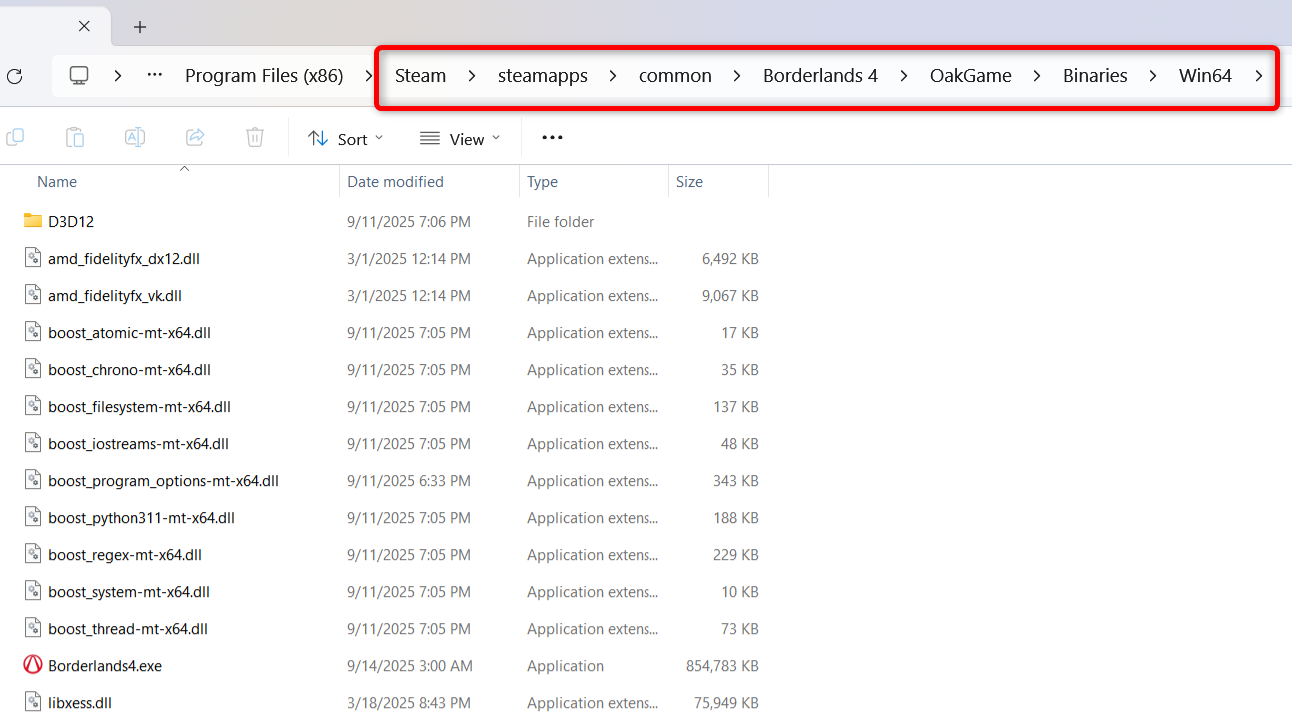
عادةً ما يتخذ مسار الملف التنفيذي الشكل التالي: مجلد اللعبة/المجلد الذي يتضمن جزءًا من اسم اللعبة/مجلد الثنائيات/مجلد نظام التشغيل. بتطبيق ذلك مع لعبة Borderlands 4، نجد أن المسار يتخذ الشكل التالي: Borderlands 4/OakGame/Binaries/Win64.
كما ترى من الصورة أعلاه، يستضيف مجلد Win64 الملف التنفيذي الخاص باللعبة، وهو ما نريد تثبيت أداة Optiscaler داخله، وليس المجلد الرئيسي الذي يستضيف ملف Borderlands4.exe.
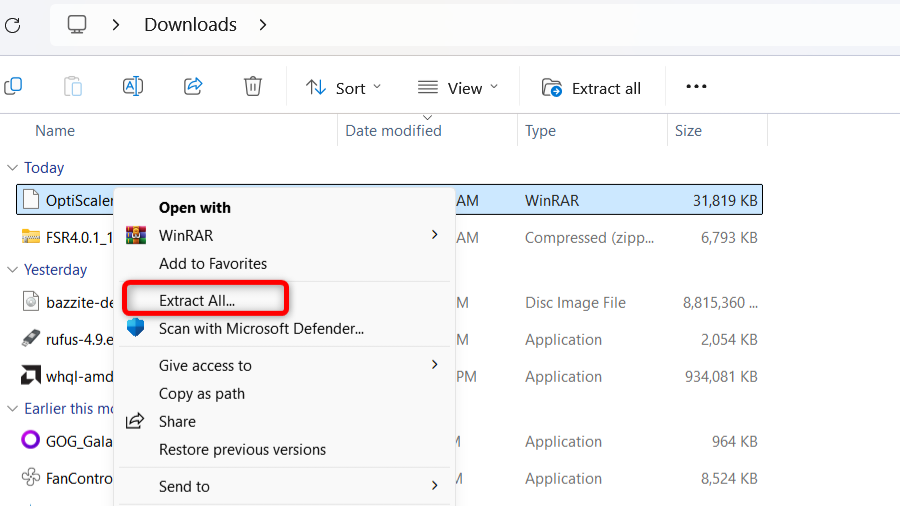
بمجرد تحديد موقع المجلد المنشود، جِد ملف الأرشيف الذي قمت بتنزيله، وقم باستخراجه في المجلد الذي يستضيف الملف التنفيذي الخاص باللعبة، حيث ستجد خيار استخراج الكل “Extract All” في Windows 11 عند عمل ضغطة بالزر الأيمن للماوس “الأيمن“Right Click” على ملف الأرشيف. أما إذا لم تجد الخيار، فيمكنك تثبيت WinRAR أو 7-Zip لاستخراج ملفات أداة Optiscaler.
نعود مجددًا لمثالنا مع لعبة Borderlanda 4، حيث قمنا بعمل استخراج لملفات الأرشيف واخترنا المسار الصحيحك كما ترى بالصورة أعلاه. إذا واجهت تنبيهًا بوجود ملف يحمل نفس الاسم في المسار الذي تريد تثبيت أداة OptiScaler داخله، فما عليك سوى تحديد خيار تنفيذ نفس الإجراء مع جميع التعارضات “Do this for all conflicts”، ثم الضغط على زر النسخ والاستبدال “Copy and replace”.
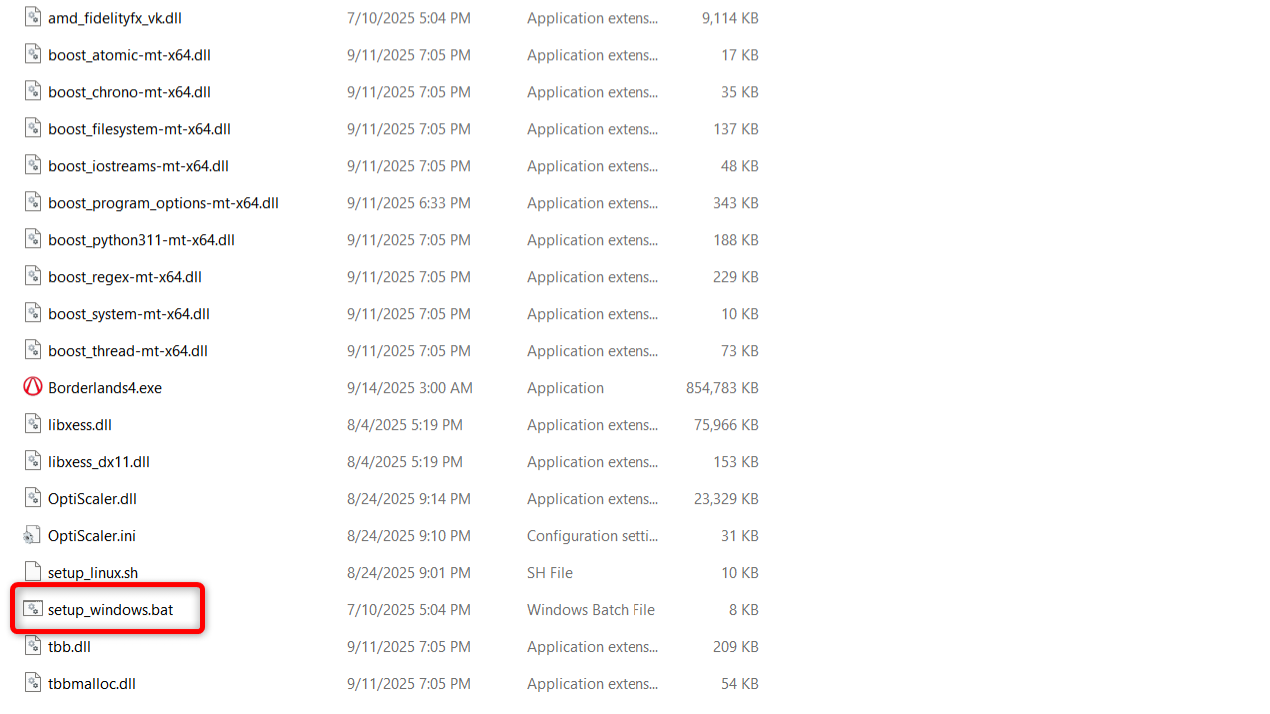
انتظر حتى يتم استخراج محتويات ملف الأرشيف، ثم قم بتشغيل الملف الدفعي “Batch” الخاص بعملية التثبيت setup_windows.bat. إذا صادفت تحذير من Windows بشأن تشغيل ملف لم يتم التحقق منه “Unverified”، اضغط على زر التشغيل “Run”. الآن، اضغط على إدخال “Enter”. الآن، اختر مزود البطاقة الرسومية خاصتك، ألا وهو AMD في حالتنا أو يمكنك ببساطة الضغط على إدخال، ونفس الأمر ينطبق على Intel كما يبدو من الصورة أدناه.
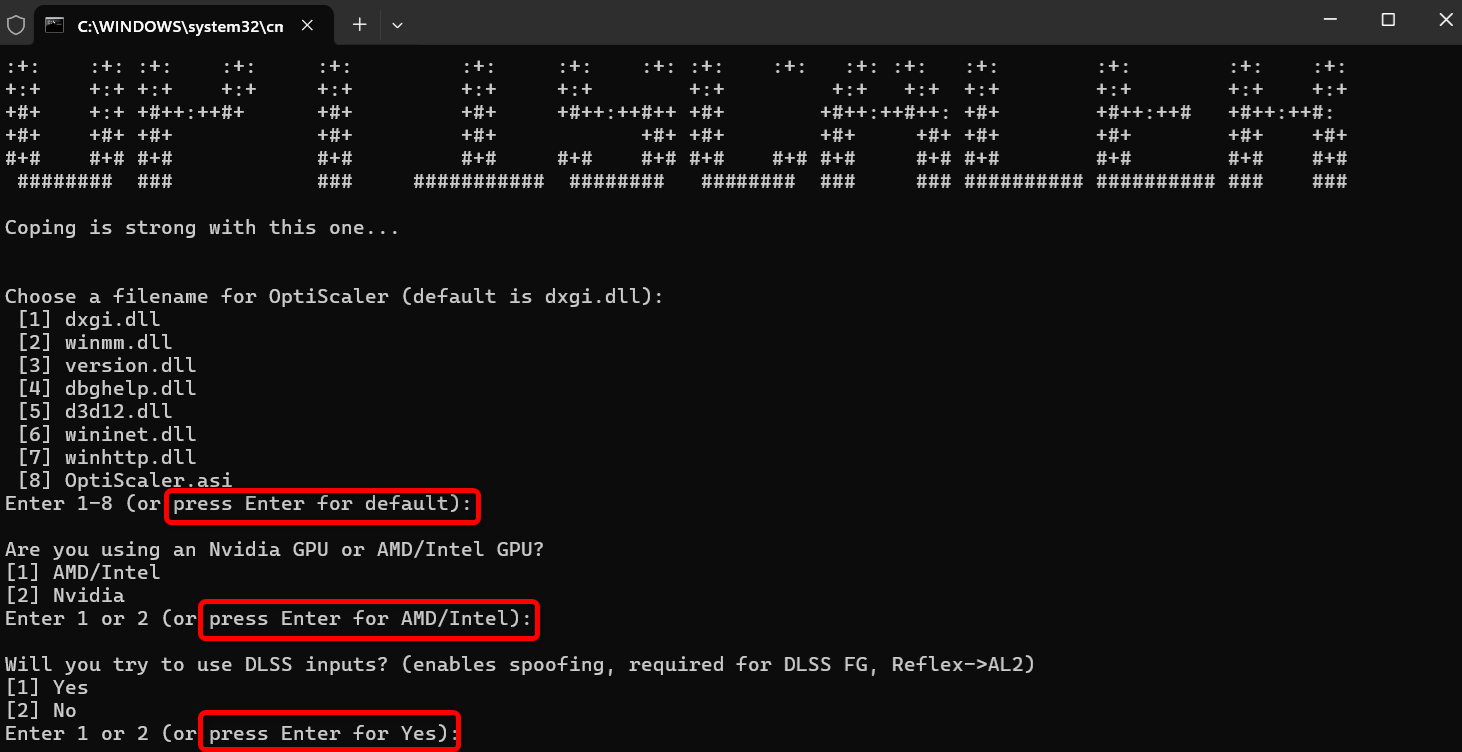
بالنسبة لآخر اختيار، فلم يعد انتحال “Spoofing” تقنية DLSS مطلوبًا لتفعيل تقنية FSR 4 مع أداة Optiscaler، ولكن قد يكون هذا الخيار مفيدًا إذا كنت تخطط لاستبدال تقنية توليد الإطارات من DLSS بنظيرتها من FSR، لتتمكن من الاستمتاع بتقنية توليد الإطارات الخاصة ببطاقتك الرسومية، أو إذا كانت اللعبة لا تدعم سوى تقنية DLSS فقط.
طريقة تفعيل تقنية FSR 4 عبر مختلف الألعاب الداعمة لتقنية DLSS
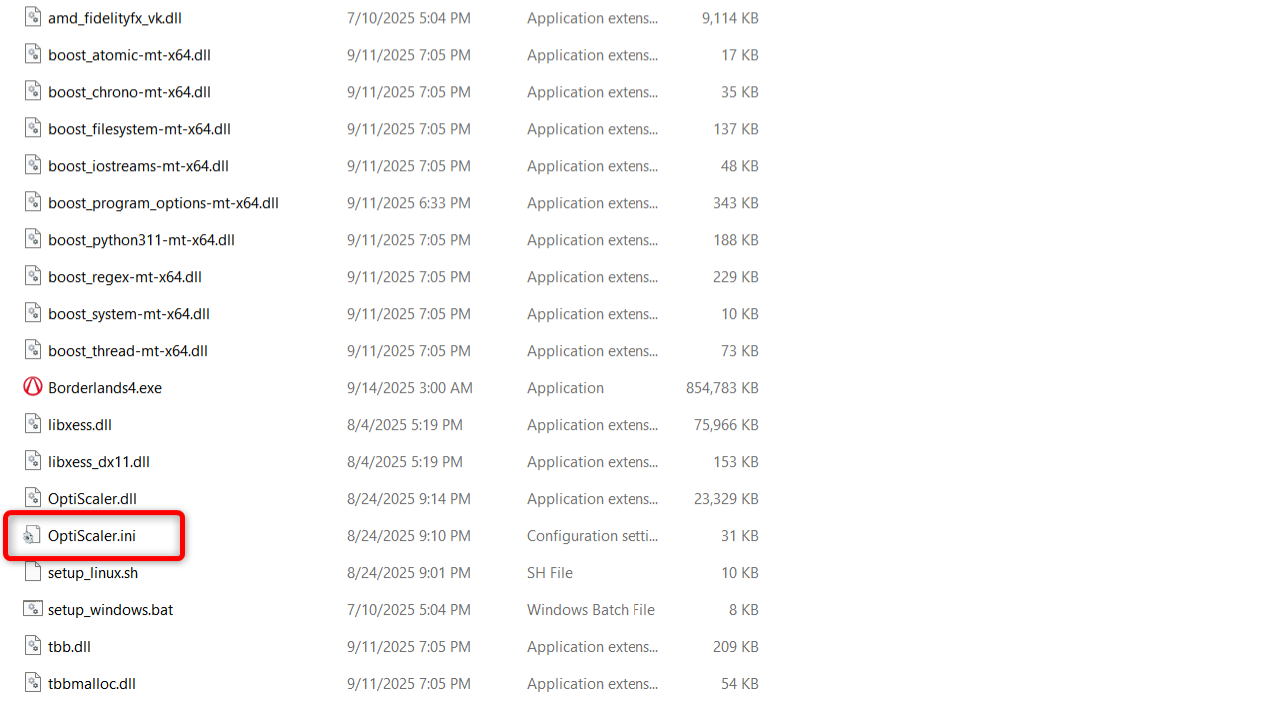
الآن، يجب عليك تفعيل تقنية FSR 4 كتقنية افتراضية لرفع الدقة مع الألعاب القائمة على واجهة DX11 وDX12. أولًا، يجب عليك تحديد مكان ملف التهيئة OptiScaler.ini، وهو موجود في نفس المجلد الذي قمت بتثبيت أداة OptiScaler داخله. بعدها، قم بفتح الملف، وتأكد من إعداد واجهة DX11 وDX12 على إصدار FSR 4 الذي تريد تفعيله، ويمكنك الاقتصار على إعداد الواجهة التي تعمل عليها اللعبة فحسب.
قم بتشغيل اللعبة، ثم فعِل أي تقنية رفع متاحة أمامك – وفي بعض الحالات يجب عليك اختيار تقنية FSR إذا كانت اللعبة تقيد تقنية توليد الإطارات عليها -، وقم بعمل حفظ “Save”. بمجرد بدء جلسة اللعب، اضغط على زر إدراج “Insert”، وهنا ستظهر نافذة أداة OptiScaler.
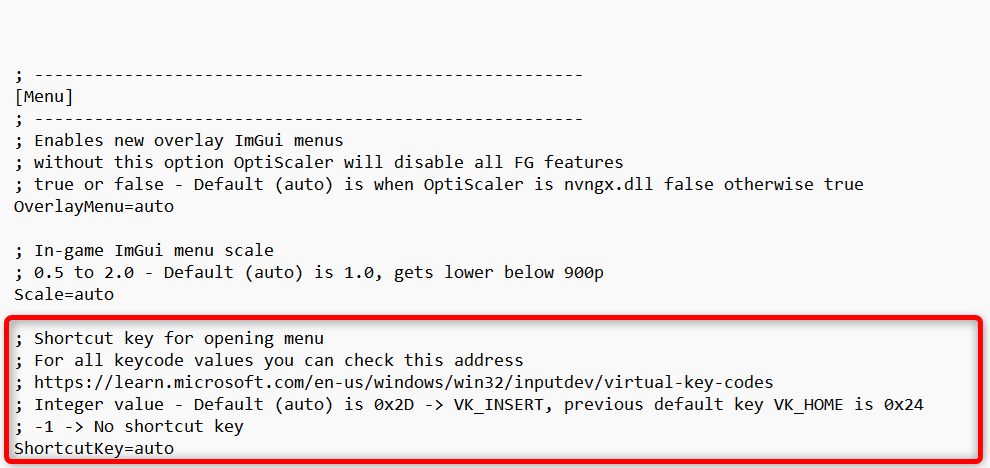
إذا لم تكن لوحة المفاتيح خاصتك تدعم زر الإدراج، يمكنك تغيير الزر المسؤول عن تشغيل نافذة أداة Optiscaler عبر تشغيل ملف OptiScaler.ini بواسطة تطبيق Notepad، ثم الضغط على Ctrl+F، وكتابة Insert داخل مربع البحث، والضغط على إدخال، متبوعًا بتحديد مكان اختصار نافذة أداة Optiscaler كما يظهر من الصورة أعلاه.
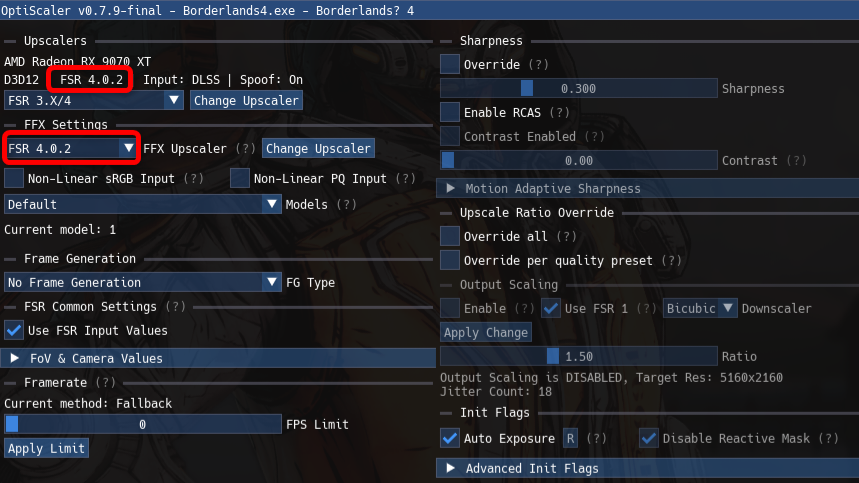
داخل النافذة، ستجد إصدار تقنية FSR 4 خاصتك في خانة تقنيات رفع الدقة “Upscalers”، وإعدادات تقنية FidelityFX لبطاقتك “FFX Settings”. إذا وجدت التقنية المنشودة، فتهانينا. أما إذا لم تجدها ووجدت تقنية FSF 3.1 مثلًا، فربما لم تتمكن أداة Optiscaler من إدخال ملف مكتبة الربط الديناميكية DLL الخاص بتقنية FSR 4 تلقائيًا، وهنا يجب عليك التوجه لصفحة التوافق، وتنزيل أحدث إصدار من تقنية FSR 4، ومن ثم استخراج ملف مكتبة الربط الديناميكية داخل نفس الملف الذي قم بتثبيت أداة Optiscaler فيه.
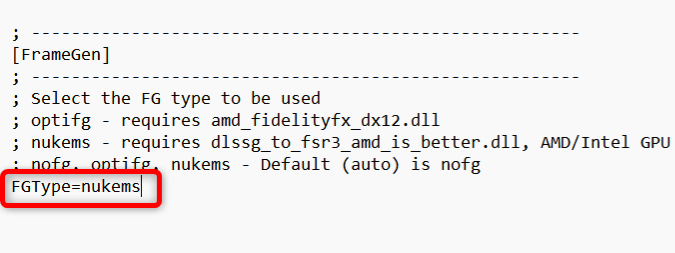
إذا كانت اللعبة لا تدعم سوى تقنية توليد الإطارات من DLSS، فيمكنك الحصول على تقنية توليد الإطارات من FSR عن طريق تنزيل ملف مكتبة الربط الديناميكية المناسب من صفحة تنزيل dlssg-to-fsr3. الآن، كل ما عليك فعله هو عمل نسخ “Copy” للملف في المجلد الذي قمت بتثبيت أداة OptiScaler داخله، ثم إدخال nukems كحل لتوليد الإطارات في خانة توليد الإطارات “FrameGen” في ملف OptiScaler.ini كما فعلنا في الصورة أدناه.
- مقالة سابقة: طريقة تحسين أداء حاسوبك بدون تقنية توليد الإطارات
