يمكن لبطاقتك الرسومية فعل ما يتجاوز مجرد عرض البيكسلات على الشاشة، حيث توفر NVIDIA، وAMD، وIntel مجموعة ضخمة من الميزات البرمجية مع بطاقاتها الرسومية لتحسين الأداء، أو جودة الصور، أو كليهما. ومع ذلك، لا تحظى على الاهتمام الذي تستحقه. نخص بالذكر هنا بطاقات العملاقة NVIDIA بعد إطلاق تطبيق NVIDIA App في العام الماضي، والذي يوفر ميزات رائعة يجب ألا تفوتها إذا كنت من عشاق الأداء.
Smooth Motion: المزيد من الإطارات المجانية!
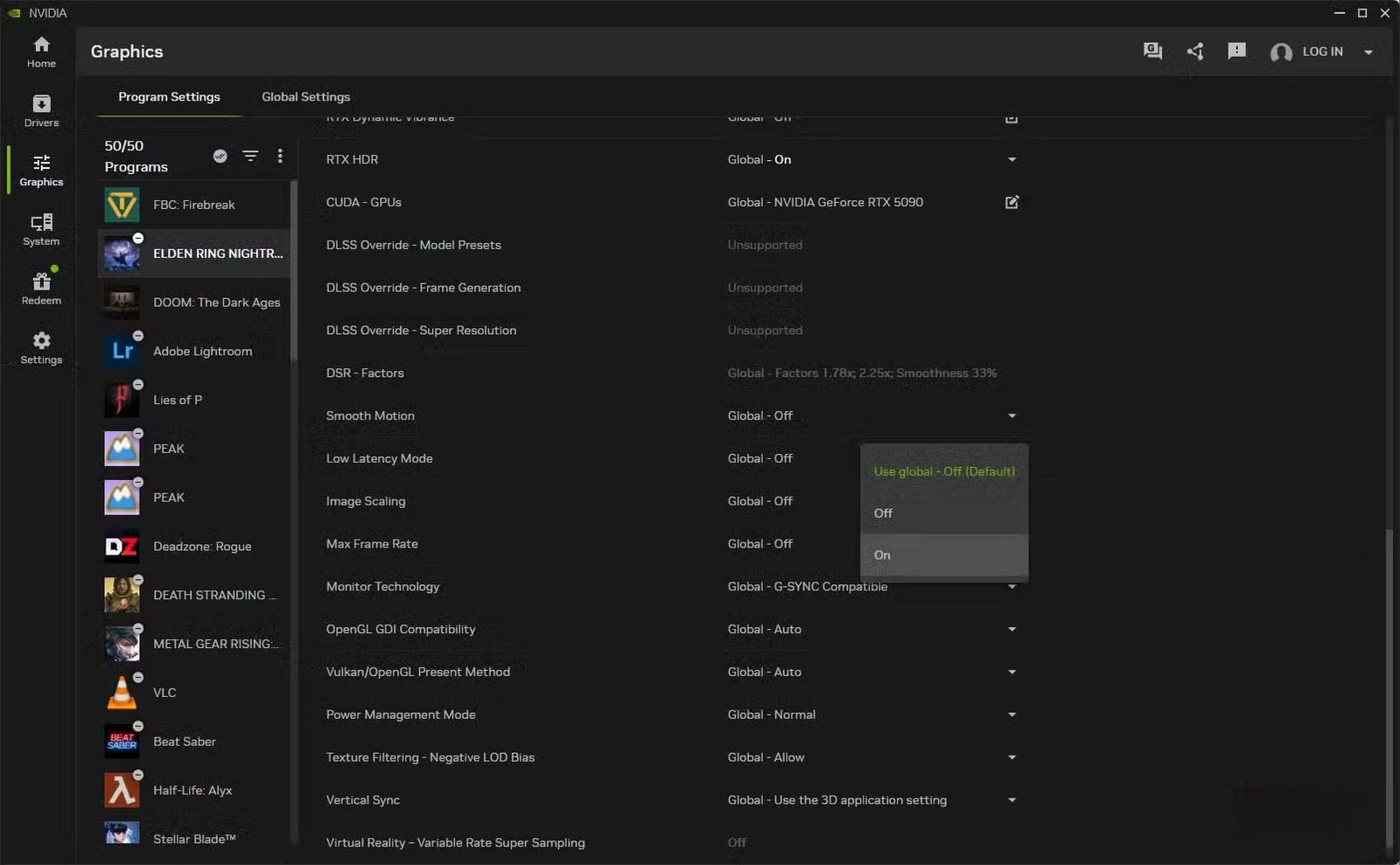
تُعد تقنية Smooth Motion من NVIDIA منافسًا لتقنية Fluid Motion Frames 2 (AFMF) 2 من AMD، بيد أنها لم تحظ باهتمام كافٍ عند إضافتها لتطبيق NVIDIA App هذا العام. تمامًا مثل تقنية AFMF 2، توفر تقنية Smooth Motion توليدًا للإطارات على مستوى البرمجيات “Driver-level”.
رغم اعتماد تقنية Smooth Motion على نموذج ذكاء اصطناعي، إلا أنه نموذج مدرب مسبقًا يوفر إطارات إضافية خلال عملية عرض المحتوى. ورغم أن تقنيتنا توفر نوعًا من توليد الإطارات، إلا أنه لا يُقارن أبدًا بدقة تقنية Frame Generation الخاصة بتقنية DLSS 3 وما بعدها، حيث تعتمد الأخيرة على نموذج ذكاء اصطناعي محلي يعمل بأنوية Tensor من NVIDIA.
لكن لماذا لم تحقق تقنية Smooth Motion الرواج المنشود؟ السبب هو أن NVIDIA أطلقتها حصريًا لبطاقات RTX 50 فقط، وظل الأمر كذلك حتى شهر أغسطس عندما أتاحتها لبطاقات RTX 40، ولكن من الغريب حقًا أن نجد دعمًا محدودًا لهذه التقنية رغم أنها لا تعتمد على العتاد كما يبدو، خاصةً وأن بعض الألعاب لا تدعم أي نوع من تقنيات توليد الإطارات.
عندما أطلقت NVIDIA تقنية Smooth Motion، فقد كانت متوافقة مع الألعاب المدعومة بواجهة DirectX 11/12 فقط، ولكنها مددت الدعم للألعاب المدعومة بواجهة Vulkan أيضًا. ومع إتاحة التقنية لبطاقات RTX 40 بجانب بطاقات RTX 50، نرجو أن نجد دعمًا متزايدًا لتقنية Smooth Motion للمزيد من البطاقات، لتوفير شبه بديل لتقنية Frame Generation.
Auto Tuning: كسر السرعة بضغطة زر
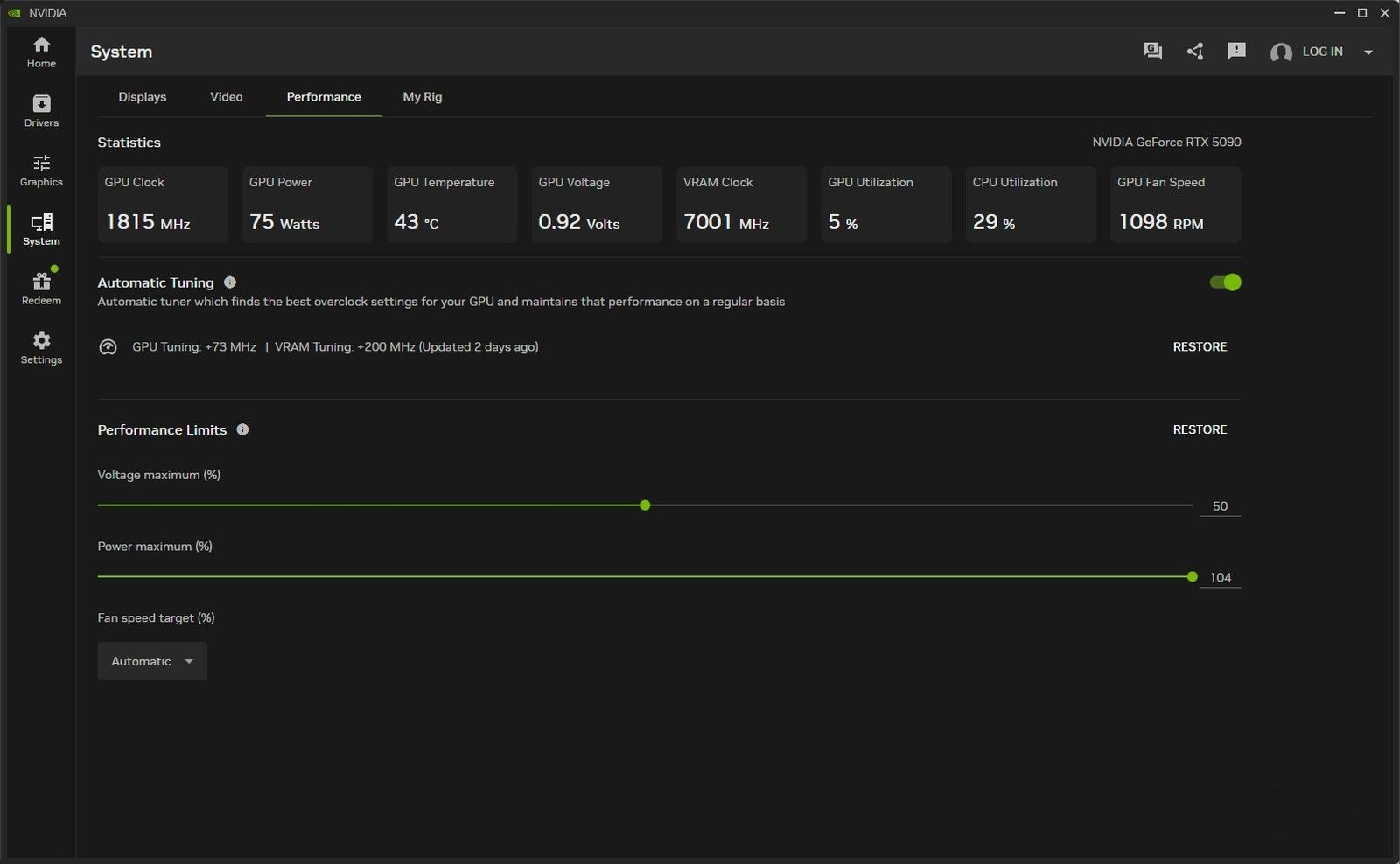
لطالما قدمت NVIDIA كسرًا للسرعة لبطاقاتها بضغطة زر لسنوات عديدة مثل MSI Afterburner، فكل ما عليك فعله هو الضغط على الزر، والانتظار لبضعة دقائق ليقوم التطبيق بعمل اختبار ضغط لبطاقتك الرسومية، لتحصل في النهاية على بطاقة رسومية بتردد مُعزز. ولكن مع تطبيق مع تطبيق Nvidia App، ستجد كسر السرعة التلقائي مفعلًا على بطاقتك الرسومية افتراضيًا.
بفضل ميزة Auto Tuning، سيقوم تطبيق NVIDIA App بمسح بطاقتك الرسومية مرة واحدة شهريًا وهي خاملة “Idle”، ومن ثم تطبيق تعديلات على تردد النواة الرسومية والذاكرة الرسومية “VRAM”، والأفضل أن كل ذلك يحدث في الخلفية. إذا لم يكن كسر السرعة التلقائي مفعلًا، يمكنك التحقق من تفعيله من خلال التوجه لخيار System، ثم Performance في تطبيق Nvidia App.
هذه الميزة ستمنحك دفعةً صغيرةً في الأداء في حال سمحت بها جودة سيليكون بطاقتك الرسومية، ولكن يُجدر بالذكر أن الضبط التلقائي للترددات يتم إعداده على إعدادات الطاقة والجهد “Voltage” الافتراضية فقط. وفي تطبيق Nvidia App، يمكنك رفع الجهد، والطاقة، وسرعة المروحة أسفل قسم الضبط التلقائي مباشرة لمنح الضبط التلقائي إعدادًا أوسع نطاقًا.
يعتمد نطاق تغييرات مؤشري الطاقة والجهد على نوع البطاقة الرسومية، ولكنهما يقعان ضمن نطاق محدود للغاية، ورفعهما سيعزز من قدرة الضبط التلقائي على دفع الأداء لمستويات أعلى. صحيح أن كسر السرعة عبر تطبيق MSI Afterburner سيحقق نتائج أفضل، وخاصةً إذا كان يدويًا، إلا أن تطبيق NVIDIA App يمنحك كسر سرعة تلقائي سريع للغاية.
RTX HDR مع RTX Dynamic Vibrance: تجربة بصرية مُحسنة
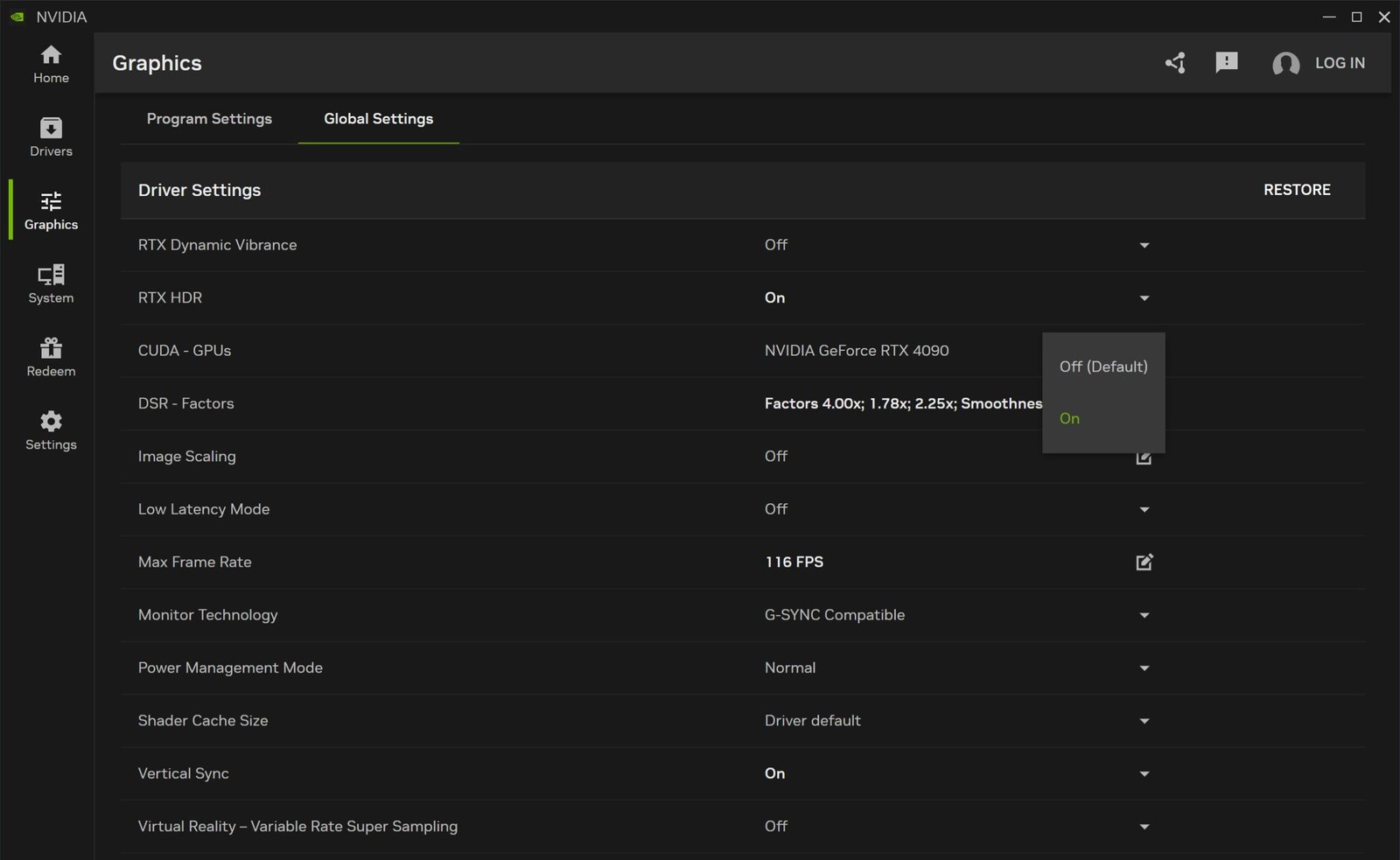
إذا كانت بطاقتك من نوع RTX، فقد تريد الاستفادة عتاد الذكاء الاصطناعي خاصتها بأفضل شكل ممكن لتحسين التجربة البصرية قدر الإمكان. تُعد ميزة RTX HDR في تطبيق NVIDIA App واحدةً من أفضل الطرق لفعل ذلك، حيث تحول صورة الألعاب من المدى الديناميكي القياسي “SDR” لما يشبه المدى الديناميكي العالي “HDR” بواسطة الذكاء الاصطناعي.
في الحقيقة، لا تقوم ميزة RTX HDR بتفعيل تقنية HDR في الألعاب كما هو الحال مع تطبيق Special K، ولكنها أقرب لميزة Auto HDR في نظام التشغيل Windows، حيث تستخدم نموذج ذكاء اصطناعي لتوفير نتائج أفضل. تحسن ميزة RTX HDR كثيرًا من التجربة البصرية للألعاب بدون أي دعم فعلي لتقنية HDR، وقد تكون مفيدةً حقًا حتى في عدد قليل من العناوين التي تعاني مع تفعيل تقنية HDR.
بجانب ميزة RTX HDR، ننصحك بتفعيل ميزة RTX Dynamic Vibrance، وهي مرشح “Filter” يرفع سطوع الصورة، مما يجعلها تبدو أكثر حيويةً. ورغم أنها لا تحقق نتائج جيدة عند تفعيلها منفردةً، إلا أنها تقدم ألوانًا أكثر إبهارًا عند تفعيلها بجانب ميزة RTX HDR، أو ربما مرشح من قائمة FreeStyle بتطبيق NVIDIA App. لكن يجدر بالملاحظة أن النتائج تعتمد على اللعبة التي تلعبها والشاشة التي تستخدمها.
NVIDIA Broadcast: ميزة يجب عليك ألا تفوتها
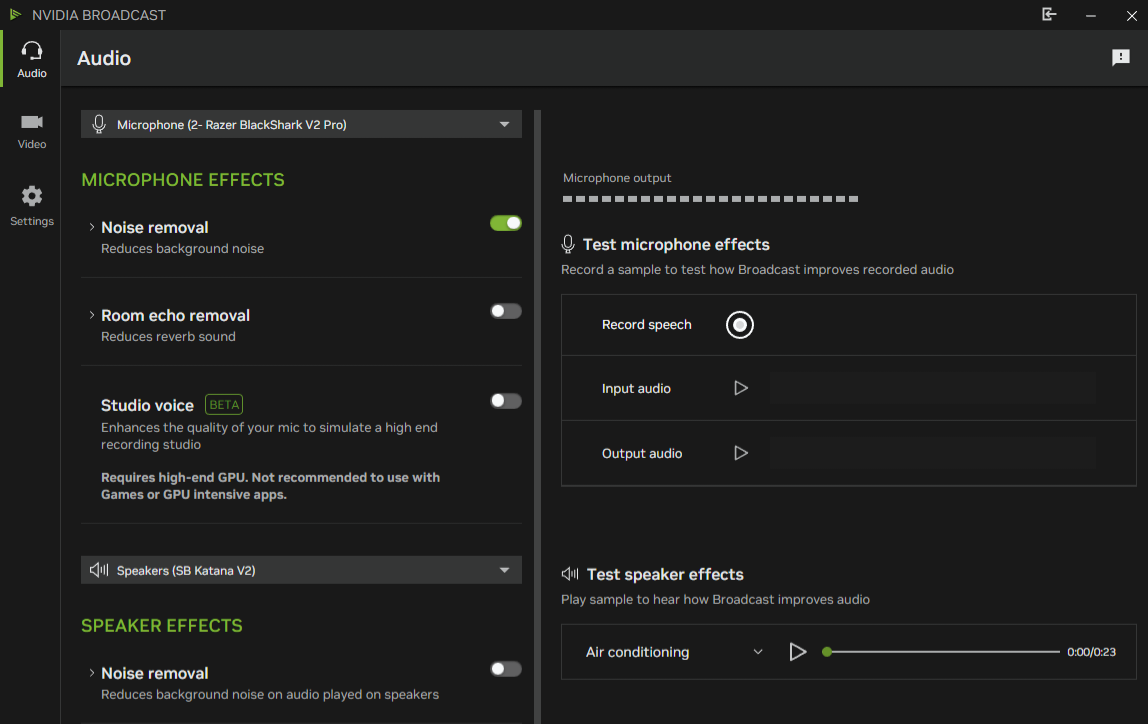
بفضل تطبيق NVIDIA App، أصبح لديك العديد من الميزات المفيدة بين يديك في مكان واحد فقط، ومن أهم هذه الميزات هي ميزة NVIDIA Broadcast، والتي يجب عليك ألا تفوتها. رغم أن هذه الميزة حظيت بالكثير من الاهتمام منذ إطلاقها خلال السنوات الماضية، إلا أنه يسهل نسيانها، ربما ظنًا من البعض أنها لا تهم سوى صناع المحتوى وأصحاب البث؟ لا أعلم!
تمنحك ميزة NVIDIA Broadcast أدوات ذكية مثل طمس الخلفية الكاميرا وإزالة ضوضاء الميكروفون، مما يجعلها أفضل مجموعة من أدوات الاتصالات، وخاصةً بعد تحديث 2.0 الأخير. ما يميز هذه الميزة بشكل خاص هو أنها تعتمد على قدرات الذكاء الاصطناعي لبطاقات RTX. ومع ذلك، لا تؤثر التأثيرات القياسية بشكل كبير على الأداء، وهو ما يمكنك التحقق منه من خلال مراقبة أداء البطاقات الرسومية في تطبيق NVIDIA App.
إذا لم تكن من هواة الألعاب، توفر ميزة NVIDIA Broadcast بعد تحديث 2.0 تأثيرات متطلبة لا تعمل بشكل سلس إلا مع بطاقات الفئة العليا مثل أداة Studio Voice، والتي تزيل الضوضاء من الخلفية وتطبق بدلًا منها موازنًا “Equalizer” للميكروفون، وأداة Virtual Key Light، والتي تطبق ضوءًا أساسيًا افتراضيًا على وجهك، وهي تحدث العجائب حقًا عندما لا يكون وجهك مُعرضًا للضوء بما يكفي عن الخلفية.
DLDSR: هل سمعت عن هذه الجوهرة المدفونة منذ سنوات؟
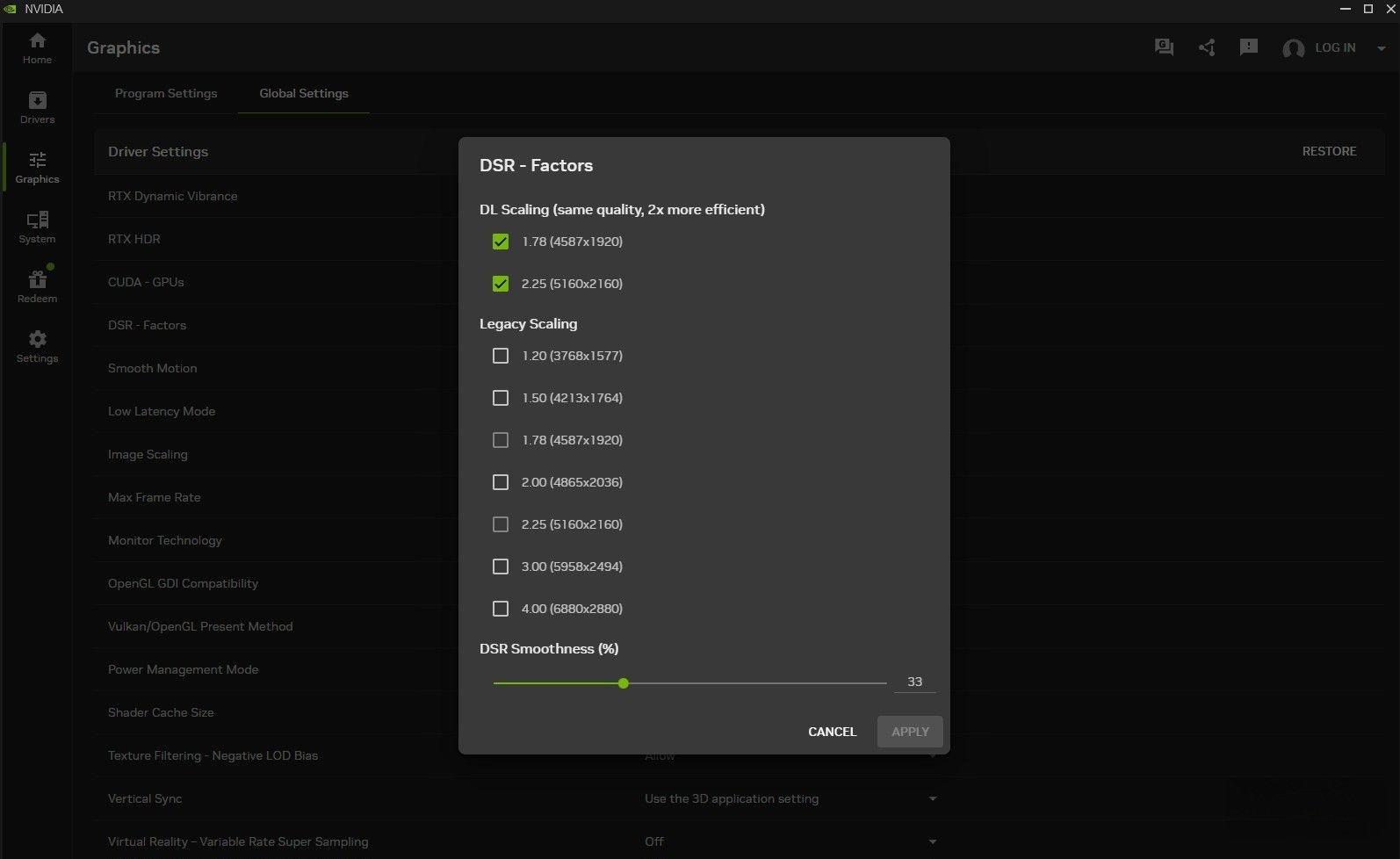
لا بد أن هذه أكثر ميزة غير مُستغلة من NVIDIA بلا شك، والدليل أنك لا تعرف عنها شيئًا أليس كذلك. ثمة إصدارين من هذه الميزة؛ رفع الدقة الديناميكي “DSR” القائم على الخوارزميات، ورفع الدقة الديناميكي بالتعلم العميق “DLDSR” القائم على الذكاء الاصطناعي. ما يفعله هذان الإصداران – مع فارق الأداء بالطبع – هو تصيير “Render” الألعاب بدقة أعلى مما تدعمها الشاشة، ومن ثم خفض دقتها إلى دقة الشاشة.
لكن ما الداعي من رفع دقة الألعاب إذا كان سيتبعه خفض دقتها في نهاية المطاف؟ السبب هو أن تصيير الألعاب بدقة عالية يوفر تفاصيلًا أكثر وضوحًا لا توفرها الدقة المنخفضة، إذ لا يقتصر الأمر على عدد البيكسلات فحسب، بل يمتد للتفاصيل، والألوان، والعمق، وغيرها. يمكن تشبيه فكرة DSR وDLDSR بمنع تعرج “Anti-aliasing” ممتاز، وخاصةً مع الألعاب القديمة التي تقدم منع تعرج سيء مع الشاشات منخفضة الدقة.
بفضل تصيير الألعاب بدقة عالية، تتمكن ميزة DSR وDLDSR من التغلب على مشكلات التعرج عبر أخذ عينات عالية الدقة قبل عملية خفض دقة، وهو ما يشبه موانع التعرج القديمة مثل SSAA، والتي لن تجدها في الألعاب الحديثة منذ وقت ليس بالقريب. صحيح أن هذه الميزة قد تؤثر على أداء الألعاب حسب الإصدار المُستخدم، ولكن تحسين دقة الصورة يستحق العناء، ويمكنك استخدامها مع تقنية DLSS لتعويض الأداء.
لا أخفيك سرًا أن تقنية DLSS تعمل بأفضل شكل لها عند التصيير بدقة عالية نظرًا لطريقة عملها، حيث أنها تقدم أفضل مخرجات عند تصيير اللعبة بدقة عالية قبل خفضها، ومن ثم رفعها بالذكاء الاصطناعي، مما يمنح نموذج الذكاء الاصطناعي المزيد من البيانات للعمل عليها، وفي نفس الوقت يجنب معالجك عنق الزجاجة “Bottleneck” عبر الضغط على بطاقتك الرسومية، وبذلك تحقق المعادلة بين الدقة الصورة وسلاسة الأداء.
كلمة أخيرة
لسنوات، لم يكن إحصاء جميع الميزات المتاحة لبطاقات NVIDIA أمرًا سهلًا بأي حال، وخاصةً مع تشتتها بين تطبيق NVIDIA Control Panel وتطبيق GeForce Experience. لحسن الحظ، فقد جاء تطبيق NVIDIA App ليجمع هذه الميزات في مكان واحد، مما يسهل الوصول إليها وتجربتها. قد تجد بعض هذه الميزات غير ضرورية بالنسبة لك، وقد لا تعمل بعضها بشكل جيد مع بطاقتك الرسومية، ولكن لا مانع من إعطائها الفرصة.
