تشتري شاشة 144 هرتز، تفتح إعدادات العرض في ويندوز، وتجد الرقم مكتوبًا 60 هرتز أو 120 هرتز. الشاشة سليمة في أغلب هذه الحالات، والعطل في واحدة من أربع حلقات بين الكرت والشاشة: المنفذ، والكابل، وإعداد داخل قائمة الشاشة (OSD)، ووضع العرض في ويندوز أو لوحة تحكم الكرت.
افحصها بهذا الترتيب: اقرأ الأوضاع التي تدعمها الوصلة، ثم احسب إن كان الكابل يكفي، ثم افتح قائمة الشاشة، ثم عدّل ويندوز والدرايفر. في معظم الأجهزة ينتهي التشخيص عند الحلقة الأولى أو الثانية.
الحلقة الأولى: اقرأ الأوضاع التي تدعمها الوصلة
في ويندوز 11 افتح Settings ثم System ثم Display ثم Advanced display. يعرض السطر الأول معدل التحديث الحالي، وبجانبه قائمة Choose a refresh rate. إن لم يظهر في القائمة إلا 60 هرتز، فالمشكلة في الوصلة لا في الشاشة.
في أجهزة NVIDIA افتح NVIDIA Control Panel ثم Change resolution. هنا يظهر كل وضع تدعمه الوصلة مع عمق اللون وصيغته: RGB أو YCbCr 4:2:2 أو YCbCr 4:2:0. اقرأ الثلاثة معًا: 144 هرتز عند 8 بتات يختفي عند 10 بتات يعني أن الوصلة تعمل عند سقفها، وظهور الرقم العالي على 4:2:0 وحدها علامة ثانية على الأمر نفسه.
زر List All Modes في تبويب Monitor يعرض القائمة الكاملة كما يراها الدرايفر (الصورة من مركز دعم BenQ).
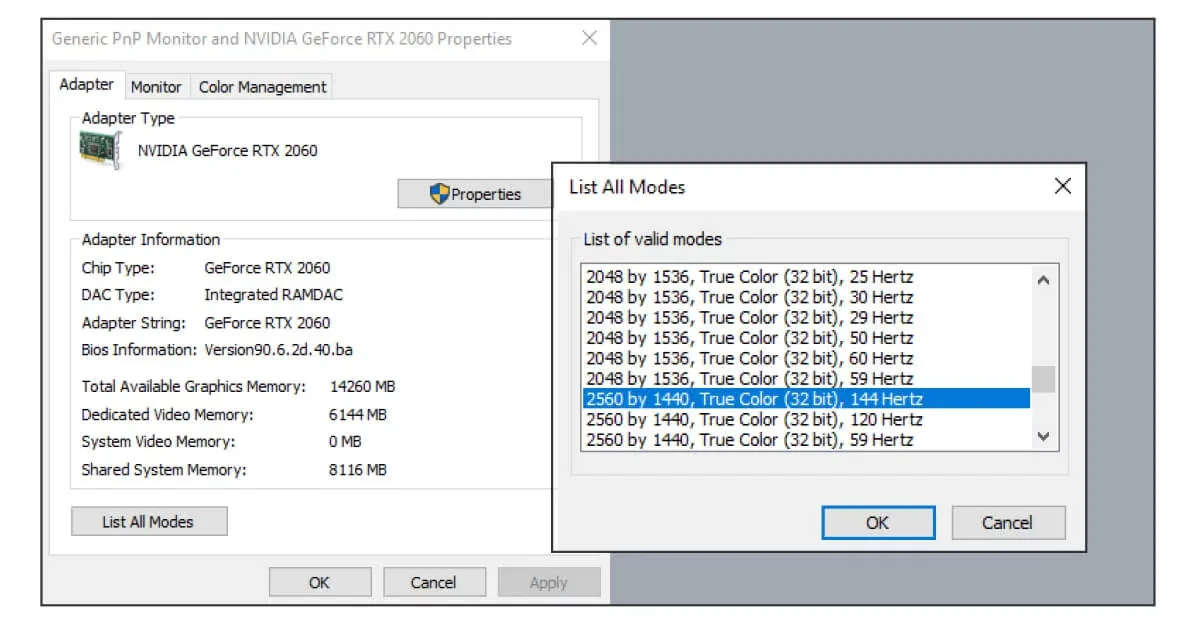
ملاحظة يفوّتها كثيرون: إن ظهرت الشاشة في ويندوز باسم Generic PnP Monitor بدل اسم الطراز، فمعنى ذلك أن ويندوز لم يثبّت ملف تعريف الشاشة، وقد يخفي ترددات موجودة أصلًا. ثبّت درايفر الشاشة من موقع المصنّع.
الحلقة الثانية: هل يكفي الكابل؟ احسب قبل أن تشتري
الكابل ليس سلكًا محايدًا، بل له سقف عرض نطاق. اضرب عدد البكسلات في معدل التحديث في عدد بتات اللون، ثم أضف كود القناة 8b/10b الذي يزيد الحجم 25%، والناتج يقارب ما يحتاجه الكابل فعليًا.
| الوضع | ما يحتاجه الكابل فعليًا | الوصلة التي تكفي |
|---|---|---|
| 1080p عند 240 هرتز و8 بتات | نحو 14.9 جيجابت/ثانية | HDMI 2.0 أو DP 1.4 |
| 1440p عند 144 هرتز و8 بتات | نحو 15.9 جيجابت/ثانية | HDMI 2.0 أو DP 1.4 |
| 1440p عند 144 هرتز و10 بتات | نحو 19.9 جيجابت/ثانية | DP 1.4، أو HDMI 2.0 مع DSC |
| 1440p عند 240 هرتز و10 بتات | نحو 33.2 جيجابت/ثانية | DSC، أو DP 2.1 |
| 4K عند 144 هرتز و10 بتات | نحو 44.8 جيجابت/ثانية | HDMI 2.1، أو DP 1.4 مع DSC |
| 4K عند 120 هرتز و8 بتات | نحو 29.9 جيجابت/ثانية | DP 1.4 |
اقرأ الجدول من اليمين، فالرقم المحسوب لا يشمل فواصل blanking بين الإطارات: اترك هامشًا ولا تقترب من سقف الوصلة. والسقوف معلنة: HDMI 1.4 عند 10.2 جيجابت/ثانية، وكابل Premium High Speed HDMI عند 18، وكابل Ultra High Speed HDMI عند 48، بينما يبلغ DP 1.4 نحو 32.4 وDP 2.1 نحو 80 جيجابت/ثانية.
هنا يتضح سبب أغلب الشكاوى: 1440p عند 144 هرتز و8 بتات تحتاج نحو 15.9 جيجابت/ثانية، أي داخل نطاق HDMI 2.0، لكنها عند 10 بتات ترتفع إلى نحو 19.9 وتتجاوز HDMI 2.0 فيلزم DP 1.4 أو ضغط DSC. لهذا تعمل الشاشة على 144 هرتز و8 بتات وتفشل على 10 بتات بالكابل نفسه.
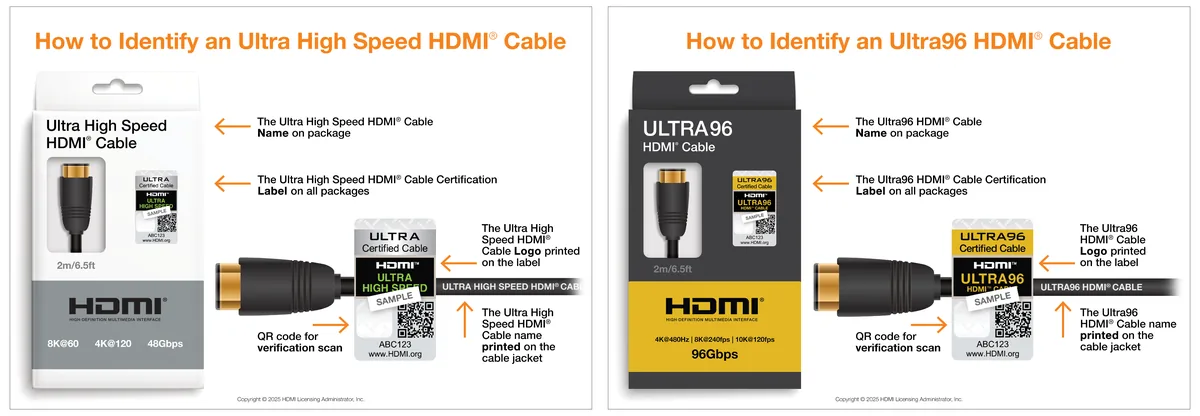
ولا تشترِ كابلًا بالاسم وحده: HDMI LA تشترط ملصق توثيق مع رمز QR للتحقق من الأصالة، والكابل المرفق في العلبة قد يكون من فئة أدنى من الرقم المكتوب على الشاشة.
الحلقة الثالثة: إعداد داخل الشاشة يخفض الترددات
في قوائم كثير من الشاشات إعداد لا يذكره أحد: إصدار DisplayPort. تأتي الشاشة مضبوطة على 1.1 أو 1.2 افتراضيًا، وهذا السقف وحده يمنع 1440p عند 144 هرتز. ادخل OSD واختر DisplayPort Version 1.4، وفعّل DSC إن وُجد، لأن الضغط يمرّر 1440p عند 240 هرتز أو 4K عند 144 هرتز على وصلة DP 1.4.
وفي HDMI القصة مختلفة: بعض الشاشات تقصر معدل التحديث على منفذ HDMI عمدًا (BenQ تذكر ذلك في صفحات الدعم)، ويلزمها DisplayPort للوصول إلى الرقم الكامل. افتح معلومات الإدخال في OSD واقرأ التوقيت الحالي: إن كتبت الشاشة 144 هرتز وكتب ويندوز 60، فالمشكلة على جانب الجهاز؛ وإن كتب الاثنان 60، فالمشكلة في الوصلة أو في وضع الشاشة. مقارنة الرقمين توفّر نصف وقت التشخيص. ولتفاصيل التحديث المتغير راجع دليل V-Sync و FreeSync و G-Sync و VRR.
الحلقة الرابعة: ويندوز والدرايفر
اختر معدل التحديث من قائمة Choose a refresh rate ثم أكّد التغيير. لن يعرض ويندوز رقمًا لا يعلنه الدرايفر، فإن غاب 144 هرتز فالمشكلة أبعد من الإعداد. وتذكّر أن معدل تحديث الشاشة شيء ومعدل الإطارات في اللعبة شيء آخر، والتأكد يكون من سطر OSD لا من عدّاد الإطارات.
الوضع المخصص آخر الحلول لا أولها
من Change resolution ثم Customize ثم Create Custom Resolution يمكن تقليل فواصل blanking عبر CVT-RB فينخفض ما يحتاجه الكابل قليلًا. هذه خطوة متقدمة: إن رفض الدرايفر الوضع فالوصلة لا تحتمله، وإن ظهرت شاشة سوداء ينسحب التغيير تلقائيًا بعد ثوانٍ قليلة. جرّبها بعد الحلقات السابقة لا قبلها.
حالات خاصة: اللابتوب والشاشة الخارجية
في الحواسيب المحمولة قد يكون منفذ HDMI أو USB-C موصولًا بالمعالج الرسومي المدمج لا بالكرت المنفصل، وهو مسار Optimus، فلا يصل إلى 144 هرتز بالدقة المطلوبة رغم وجود كرت قوي. تحقّق من الكرت الذي يقود المنفذ، وتفاصيل الفرق في دليل MUX Switch و Optimus و TGP.
وعبر USB-C ببروتوكول DisplayPort Alt Mode يتوقف النطاق على عدد المسارات المخصصة للصورة: مسارَان للفيديو والباقي لبيانات USB يعني نطاقًا أقل وقد يهبط التردد. جرّب الكابل المباشر أولًا، ولا تحكم على الشاشة من خلال قاعدة توصيل (dock)، فالوسيط قد يكون هو الحد.
خلاصة: اقرأ الرقم قبل أن تشتري
اقرأ معلومات الإدخال في OSD أولًا لتعرف أي طرف يخفض التردد، ثم قائمة الأوضاع في ويندوز أو لوحة التحكم، ثم احسب ما يحتاجه الكابل وقارنه بسقف وصلتك، ثم اضبط إصدار DisplayPort وDSC، وأخيرًا ويندوز والدرايفر. وللابتوب أضف فحص الكرت الذي يقود المنفذ.
والرقم المطبوع على العلبة سقف للشاشة، وليس وعدًا بأن كل كابل ومنفذ وإعداد سيوصله. اقرأ الرقم على وصلة جهازك أنت.
