لو جرّبت الكابل وتغيير DNS ولم يتغير البنق، فالمشكلة في مكان آخر. الفارق الحقيقي يأتي من أربعة أشياء: قياس يحدد أين يقع التأخير بالضبط، ومعالجة bufferbloat، وضبط إعدادات كرت الشبكة في الجهاز، ثم إصلاح NAT إذا كانت اللعبة تعتمد على الاتصال المباشر بين اللاعبين. هذا الدليل يمشي بهذا الترتيب.
| المقياس | رقم مطمئن | رقم يحتاج معالجة |
|---|---|---|
| البنق (ping) | 30 إلى 60 مللي ثانية | أكثر من 100 مللي ثانية |
| التذبذب (jitter) | أقل من 10 مللي ثانية | أكثر من 20 مللي ثانية |
| فقدان الحزم (packet loss) | قريب من الصفر | أي نسبة مستمرة |
اقرأ نتائج tracert بدل الاكتفاء بتشغيله
غالبية الشروحات تطلب منك كتابة tracert ثم تتوقف. المفيد هنا هو معرفة أين تقفز الأرقام. الأمر يعرض كل راوتر يمر به الاتصال حتى سيرفر اللعبة، بزمن الاستجابة لكل قفزة:
القفزة الأولى هي راوترك، ولا يصح أن يزيد زمنها عن مللي ثانية أو مللي ثانيتين. أي رقم أكبر من ذلك يعني أن المسافة بين جهازك والراوتر أو نوع الاتصال نفسه هو المشكلة، والحل هنا في الكابل أو في موقع الراوتر لا في اشتراك الإنترنت.
القفزات الثانية والثالثة تخص مزود الخدمة. زمن مرتفع هنا يعني تكدسًا في الشبكة المحلية أو في نقطة توزيع المزود، وغالبًا يظهر بوضوح في ساعات المساء فقط.
القفزات الوسطى هي شبكات النقل بين المدن والدول. القفزة التي يقفز عندها الزمن من 30 إلى 150 مللي ثانية هي مكسب مهم في تقريرك، لأن بقية القفزات بعدها سليمة، وهذا ما يجعل الحل في مسار بديل لا في جهازك.
لقياس فقدان الحزم بعد ذلك استخدم pathping. هذا الأمر يرسل مئات الرسائل إلى كل راوتر في الطريق ويحسب نسبة الفقد لكل قفزة، بحسب توثيق مايكروسوفت الرسمي، وهو ما يكشف المزود الذي يهمل الحزم بدل الاكتفاء بزمن الاستجابة.
وإذا أردت قياس التذبذب، شغّل الأمر ping -t لعشر ثوانٍ ثم أوقفه. الفرق بين أقل رقم وأعلى رقم في النتيجة هو التذبذب، وهو السبب الأكثر شيوعًا في الإحساس بالتأخر رغم بنق منخفض. لو كان الرقم ثابتًا بين 45 و50 مللي ثانية فأنت أفضل حالًا ممن يتأرجح بين 20 و120.
bufferbloat: السبب الذي لا يظهر في اختبار السرعة
يقيس اختبار السرعة الحد الأقصى للعرض ولا يقول شيئًا عن الطوابير. في أثناء وجود أي تحميل أو رفع ملفات أو بث، تتكدس الحزم في ذاكرة الراوتر المؤقتة، فيقفز البنق من 30 إلى مئات المللي ثانية. لذلك لا يكفي أن يكون الاشتراك سريعًا.
الاختبار العملي بسيط: افتح ملفًا كبيرًا للتحميل على جهاز آخر، وقس البنق في اللعبة في أثناء ذلك. إن تجاوز الرقم تحت الحمل خمسة وعشرين إلى خمسة وثلاثين مللي ثانية فهذه علامة واضحة على وجود bufferbloat، وهو ما يشرح شكاوى البنق التي تظهر فجأة في أوسط المباريات.
الحل هو تفعيل إدارة الطوابير الذكية في الراوتر، ويسمى الخيار في أغلب الواجهات SQM أو QoS. اختر خوارزمية من نوع cake أو fq_codel لأنها التي تمنع تكدس الطوابير، وحدد سرعة الراوتر أقل قليلًا من سرعة الاشتراك الفعلية، فالفكرة كلها في جعل الراوتر يكتب فاصلًا قبل أن تتعبئ الطوابير في جهاز المزود. اضبط الرقم وجرّب، ثم أعد القياس وقلّله أو كبّره خمسة في المئة حتى تستقر أرقامك تحت الحمل.
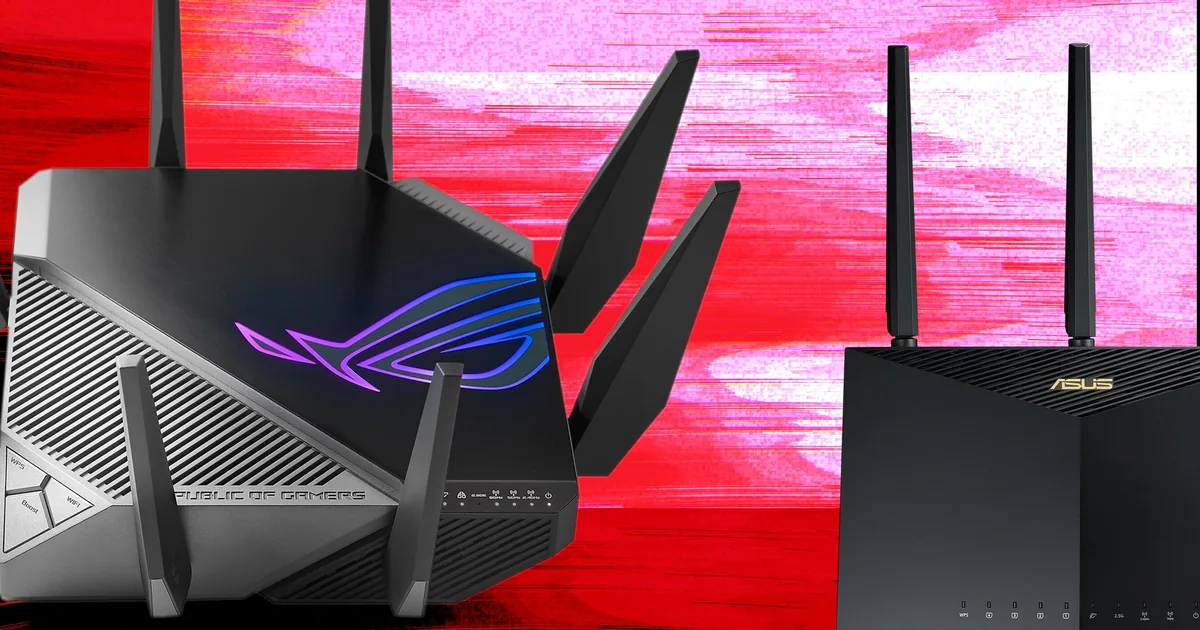
وانتبه: راوتر غالٍ يحمل اسم Gaming Mode لا يعطيك هذا الشيء تلقائيًا. الخصائص التي تحل المشكلة برمجية، وكثير من الأجهزة باهظة السعر تحتاج قيمًا تدخلها بنفسك.
إعدادات داخل ويندوز تخفض التأخير بلا شراء أي جهاز
افتح إدارة الأجهزة، ثم خصائص كرت الشاشة الشبكي، ثم تبويب إدارة الطاقة، وأزل تعليم السماح للكمبيوتر بإيقاف هذا الجهاز لتوفير الطاقة. هذا الخيار يقطع الاستجابة لجزء من الثانية كلما شعر ويندوز بعدم وجود نشاط، وهو سبب معروف لتقطيعات قصيرة لا تظهر في اختبار السرعة.
وبجانبه، راجع خيارات توفير الطاقة في كرت الشبكة نفسه، مثل Green Ethernet وتقليل الطاقة في وضع الخمول، وأوقفها للمقارنة قبل وبعد.
ومن أكثر الأسباب إهمالًا هنا Delivery Optimization في ويندوز، وهو نظام يجعل جهازك يرفع أجزاءً من التحديثات إلى أجهزة أخرى على الإنترنت عبر شبكتك، وهذا الرفع وحده يكفي لإفساد جلسة اللعب. حدّد له رفعًا خلفيًا صغيرًا أو أوقفه، وراجع معه التحديثات التلقائية في Steam وEpic.
وفي الخط نفسه، تأكد من أن برامج المزامنة السحابية لا تعمل في الخلفية. رفع ملف واحد بحجم جيجابايت كافٍ لتحويل جلسة نظيفة إلى جلسة متذبذبة.
أخيرًا، افتح صفحة الراوتر وتحقق من سرعة الربط للكابل. إن ظهر 100 ميجابت بدل 1000 فالمشكلة في كابل قديم أو منفذ تالف، وهذه حالة شائعة يتجاهلها الجميع لأن الاتصال يعمل، ولا تظهر إلا في الألعاب.
NAT: متى يضيف خطوة إضافية إلى رحلتك
في الألعاب التي تعتمد على الاتصال المباشر بين اللاعبين، يحدد NAT ما إذا كان جهازك قادرًا على الاتصال بلاعب آخر مباشرة. النوع المفتوح يسمح بذلك، أما النوع المتوسط والمقيد فيحدّان من الاتصالات التي يستطيع الجهاز إنشاءها، بحسب توثيق الدعم الرسمي لشركة Activision. النتيجة العملية أن الاتصال يمر أحيانًا عبر خادم وسيط بعيد، فيرتفع البنق رغم أن سرعتك سليمة.
أول خطوة هي التأكد من عدم وجود NAT مزدوج: أي راوتران يعملان بوضع التوجيه في وقت واحد، أحدهما مودم المزود والآخر راوترك. الحل إما وضع الجسر على مودم المزود أو تحويل الراوتر الثاني إلى نقطة وصول، ثم تفعيل UPnP أو فتح المنافذ التي يذكرها الدعم الرسمي للعبة على موقعها.
ولا تفتح منافذ عشوائيًا من قوائم مجهولة، فالمنافذ الصحيحة تنشرها اللعبة نفسها في صفحة الدعم الخاصة بها.
اختر السيرفر والتوقيت قبل أن تغيّر أي شيء آخر
السيرفر أهم من كل الإعدادات السابقة في الألعاب التي تسمح بالاختيار. سيرفر في المنطقة القريبة يوفّر عليك عشرات المللي ثانية، وفي الألعاب التي لا تسمح بالاختيار يعتمد الأمر على قائد المجموعة، فجرّب أن يكون القائد أقرب إلى منطقة السيرفر أو اختبر مناطق مختلفة في أوقات مختلفة.
وقِس الأمر مرتين: مرة في وقت الذروة ومرة في وقت هادئ. الفرق الكبير بين التوقيتين يعني تكدسًا في شبكة المزود لا في إعداداتك، وهذا دليل مقنع لطلب تدخل فني.
وإن شككت في جهازك، شغّل اللعبة من نقطة اتصال الهاتف لدقائق. لو تحسن البنق فالمشكلة في الشبكة المنزلية أو مسار المزود، ولو لم يتغير فالسبب خارج الشبكة.
حلول شهيرة لا تنفع
تطبيقات تسريع البنق لا تمنحك مسارًا أسرع، فالبيانات تمشي في الطريق نفسه مهما كان التطبيق.
تغيير DNS يخص ترجمة أسماء المواقع، وزمن اللعب بعد الاتصال بالسيرفر لا يمر به أصلًا.
زيادة سرعة الاشتراك تنقل ملفات أكبر، لكنها لا تقلل الزمن إذا كان التكدس أو المسار هو المشكلة.
VPN يضيف خطوة في الطريق فيزيد التأخير في أغلب الحالات، ويستحق التجربة في حالة واحدة فقط: أن يكون مسار مزودك سيئًا إلى السيرفر تحديدًا.
لو رقم البنق سليم والاستجابة ثقيلة
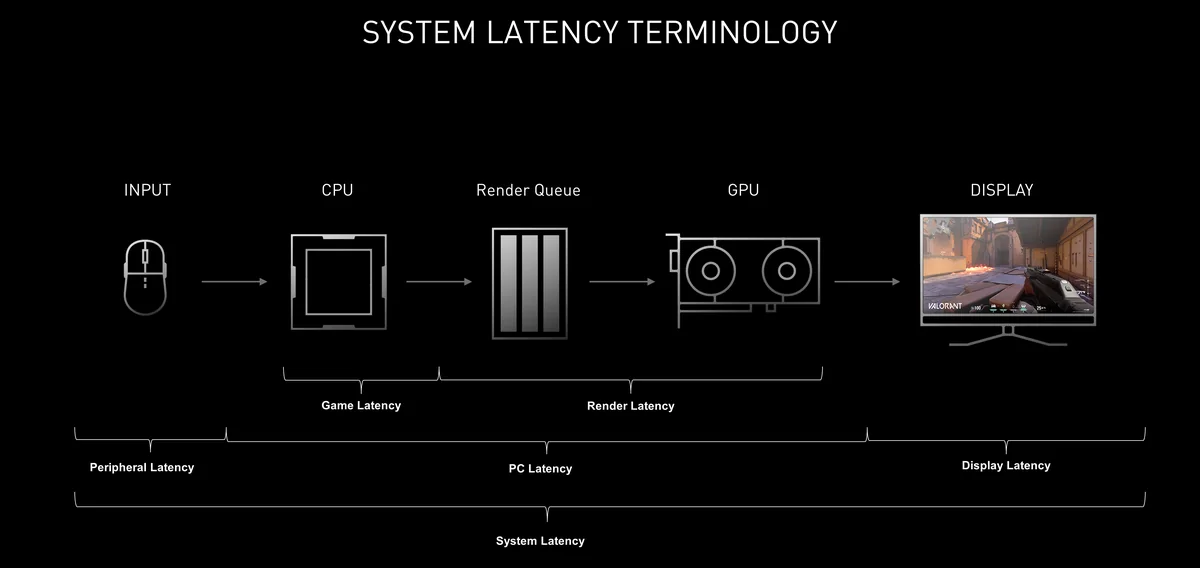
هنا لا تكون المشكلة في الشبكة. ينقسم التأخير إلى نوعين: زمن الشبكة الذي يقيسه البنق، وزمن النظام من ضغطة الزر إلى ظهورها على الشاشة. النوع الثاني تعالجه تقنيات مثل NVIDIA Reflex، ويتأثر ببطء العتاد وإعدادات العرض، وقد شرحنا [عنق الزجاجة في الحاسوب] وكيف تكتشفه، وتفاصيل تقنيات التزامن في [دليل تقنيات V-Sync وFreeSync وG-Sync]. ولمن يريد خطوات تأمين الشبكة المنزلية، [هذا الدليل عن تأمين شبكة الواي فاي] مفيد قبل أي ضبط آخر.
أسئلة متكررة
ما البنق المناسب للألعاب التنافسية؟ دون ثلاثين مللي ثانية ممتاز، وحتى ستين مللي ثانية تجربة جيدة، والأهم أن يكون الرقم ثابتًا لا متذبذبًا.
هل الكابل أفضل دائمًا؟ نعم في الاستقرار، والفرق يظهر بوضوح مع وجود أي جهاز آخر على الشبكة.
كيف أعرف أن المشكلة من المزود؟ إذا ارتفعت الأرقام بدءًا من القفزات الوسطى في tracert، وارتفعت أيضًا من نقطة اتصال الهاتف، فالسبب خارج بيتك.
