ابدأ حل مشكلة الكراش في Fortnite بإعادة تشغيل الكمبيوتر، ثم التحقق من ملفات اللعبة داخل Epic Games Launcher. هذا الفحص يصلح الملفات التالفة دون التأثير في بيانات الحفظ. جرّب تشغيل اللعبة بعد كل خطوة، وتوقف إذا اختفى العطل.
الخطوات التالية تخص إغلاق اللعبة فجأة أو عدم فتحها على الكمبيوتر. أما انقطاع الاتصال مع بقاء اللعبة مفتوحة فليس المشكلة نفسها. وإذا كانت الرسالة تذكر ملف DLL ناقصًا، فراجع دليل إصلاح ملفات DLL الناقصة بدل تنزيل ملف منفرد من موقع مجهول.
حل مشكلة الكراش في Fortnite: التحقق من الملفات أولًا
لإجراء التحقق من ملفات فورتنايت، افتح Epic Games Launcher من اختصاره على سطح المكتب، أو ابحث عن اسمه في قائمة Start ثم افتحه.
- اختر Library، أي مكتبة الألعاب، من القائمة الجانبية.
- ابحث عن Fortnite واضغط النقاط الثلاث بجانبها.
- اختر Manage لفتح خيارات إدارة اللعبة.
- اضغط Verify وانتظر انتهاء الفحص. قد يستغرق بعض الوقت بحسب الملفات والجهاز.
- بعد انتهاء الفحص، شغّل اللعبة مجددًا وجرب الوصول إلى القائمة الرئيسية ثم الدخول إلى مباراة.
توضح Epic في شرح التحقق الرسمي أن الملفات المختلفة أو التالفة تُستبدل أو تُصلح، وأن بيانات الحفظ لا تتأثر. لا تحذف مجلد اللعبة يدويًا، ولا تبدأ بإعادة تنزيلها كاملة قبل تجربة هذا الخيار.
إذا استمر التعطل أو لم تفتح اللعبة
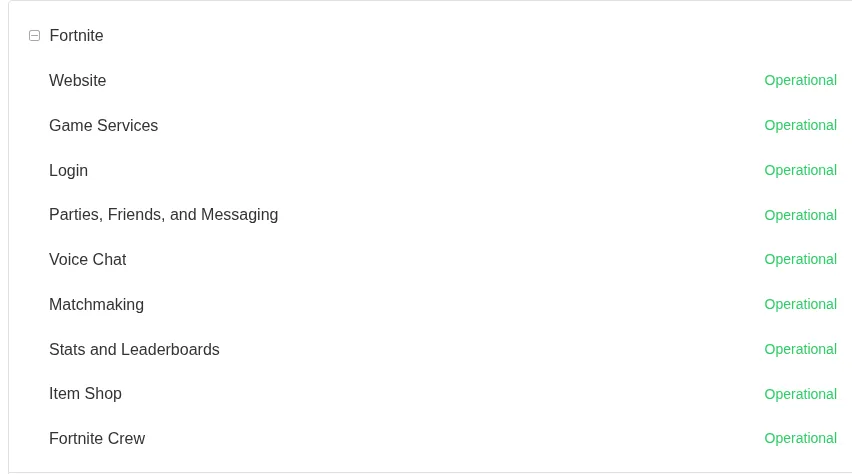
إذا كانت فورتنايت لا تفتح على الكمبيوتر وتعرض خطأ تسجيل دخول أو اتصال، افتح صفحة حالة خدمات Epic، ثم اضغط علامة التوسيع بجانب Fortnite. كلمة Operational تعني أن الخدمة تعمل بحسب الصفحة. الصورة توضح موضع الخدمات، لكن افحص الصفحة نفسها لمعرفة حالتها الآن. وجود صيانة معلنة سبب للانتظار، وليس لحذف اللعبة.
إذا كانت Fortnite تتوقف عن العمل رغم عدم وجود عطل معلن، جرّب الخطوتين التاليتين:
- حدّث تعريف GPU، وهو البرنامج الذي يشغّل كرت الشاشة. لمعرفة اسمه، اضغط بزر الفأرة الأيمن على Start، واختر Device Manager، ثم وسّع Display adapters. افتح شرح تحديث التعريف الرسمي من Epic واختر رابط الشركة المطابقة: NVIDIA أو AMD أو Intel. نزّل التعريف المطابق لطرازك ونظامك من موقع الشركة فقط، واتبع خطوات المثبّت.
- إذا استمرت المشكلة، امسح cache الخاص بالمشغّل، أي ملفاته المؤقتة. أغلقه من أيقونة Epic Games قرب الساعة باختيار Exit. اضغط Windows + R، واكتب %localappdata%، ثم اضغط Enter. افتح EpicGamesLauncher ثم Saved. احذف فقط مجلدات webcache وwebcache_4147 وwebcache_4430 إذا وجدت، ثم افتح المشغّل وجرب اللعبة.
إذا بقي التعطل، احتفظ بنص رسالة الخطأ ووقت حدوثه، وراجع دليل استكشاف الأعطال الرسمي لدى Epic. وإذا لم تعمل اللعبة على هذا الجهاز من قبل، فتحقق من توافق مواصفاته مع اللعبة قبل إعادة تثبيتها. لا تعطّل الحماية ولا تغيّر إعدادات متقدمة عشوائيًا لمجرد تجربة حل آخر.
