إذا كان Quick Share لا يعمل بين هاتفك والكمبيوتر، حدّد أولًا أين تتوقف العملية: هل اسم الجهاز غائب، أم يظهر لكن النقل لا يبدأ، أم يصل الملف دون إشعار؟ لكل حالة إعداد مختلف. إعادة تثبيت التطبيق قبل هذا التشخيص قد لا تغيّر شيئًا، خصوصًا عندما تكون شبكة المكتب هي التي تمنع الأجهزة من التواصل.
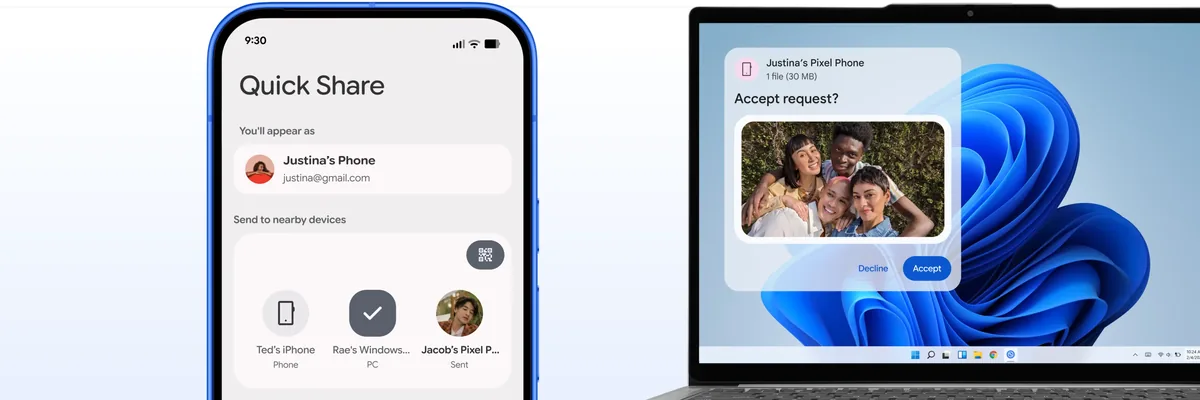
قبل حل مشكلة Quick Share لا يعمل: اختر التطبيق الصحيح
نزّل نسخة Google من صفحة التنزيل الرسمية للحواسيب غير التابعة لشركة Samsung. أما حواسيب Samsung فتستخدم تطبيق الشركة من Microsoft Store. هذا التفريق يخص الشركة المصنعة للكمبيوتر، لا الهاتف؛ امتلاك هاتف Galaxy لا يعني أن حاسوبك يحتاج نسخة Samsung. لا تعتمد على مواقع تنزيل تعيد تغليف المثبّت.
تذكر وثائق Google أن نسخة الكمبيوتر تتطلب Windows 10 أو أحدث بنظام 64-bit، وأن أجهزة ARM تحتاج Windows 11 أو أحدث. الهاتف يحتاج Android 6.0 أو أحدث. وتذكر الوثائق عدم توفر نسخة Windows حاليًا في سوريا وإيران وكوبا وكوريا الشمالية؛ إذا كانت الخدمة غير متاحة في بلدك فلا تتعامل مع ذلك بوصفه عطلًا محليًا.
لا تخلط التطبيق مع Nearby sharing داخل إعدادات Windows. وفق شرح Microsoft، تلك ميزة لمشاركة الملفات بين حواسيب Windows، وليست إعداد استقبال الهاتف داخل Quick Share. تغيير خياراتها لا يحل تلقائيًا مشكلة التطبيق الذي تستخدمه هنا.
الكمبيوتر لا يظهر: افحص الطرف المستقبِل
افتح التطبيق على الكمبيوتر، ثم Settings ثم Device visibility. اختر Everyone مؤقتًا أثناء التشخيص. خيار No one يمنع ظهور الكمبيوتر، بينما Your devices يقصر رؤيته على الأجهزة التي تستخدم حساب Google نفسه. راجع الحساب الفعلي على الهاتف والكمبيوتر، لا الاسم الظاهر للجهاز فقط؛ قد يكون لكل منهما حساب مختلف رغم تشابه الاسم.
إذا كنت ترسل من الكمبيوتر إلى الهاتف، افتح إعدادات الهاتف وابحث عن Quick Share، ثم اختر Receive على صفحة الميزة إن كان الخيار ظاهرًا. تذكر Google أن الهاتف يكون مرئيًا للجميع أثناء البقاء على شاشة الاستقبال. ويمكنك استخدام Everyone for 10 minutes من إعدادات الظهور؛ يعود هذا الخيار إلى الإعداد السابق بعد عشر دقائق. أبق الشاشة مفتوحة وغير مقفلة لاستقبال ملفات الآخرين.
فعّل Bluetooth على الطرفين، وقرّبهما إلى مسافة 30 سم أثناء الفحص، بدل الاكتفاء بالحد العام البالغ خمسة أمتار. إذا كان الهاتف يعمل بنظام Android 12 أو أقدم، افحص تشغيل خدمة الموقع أيضًا، بحسب إرشادات Android. نفّذ محاولة واحدة بعد تغيير كل إعداد لتعرف أي خطوة أعادت ظهور الجهاز.
الجهاز ظاهر لكن النقل متوقف: اعزل مشكلة الشبكة
اتبع مسار التشخيص الذي توصي به Google: شغّل Wi-Fi على الطرفين وصلهما بالشبكة نفسها. تتيح المتطلبات أيضًا Ethernet للكمبيوتر، لكن وجود الإنترنت على الجهازين وحده لا يثبت أنهما يستطيعان التواصل محليًا. بعض شبكات المكاتب تمنع المشاركة بين الأجهزة، حتى عندما يبدو اتصال كل جهاز طبيعيًا.
لاختبار هذا الاحتمال، أوقف Wi-Fi على الهاتف، ثم فعّل نقطة اتصاله، وصِل الكمبيوتر بهذه النقطة، مع إبقاء Bluetooth مفعّلًا. أعد إرسال ملف صغير. إذا نجح النقل هنا وفشل على شبكة المكتب، فالنتيجة تشير إلى قيود الشبكة الأصلية، ولا تثبت أن تثبيت التطبيق تالف. اطلب من مسؤول الشبكة مراجعة سياسة التواصل بين الأجهزة بدل تعطيل حماية الكمبيوتر بالكامل.
استخدم الملف نفسه في المحاولتين، ثم جرّب الاتجاه المعاكس. نجاح الإرسال من الهاتف وفشل الاستقبال عليه يوجهك إلى ظهور الهاتف وموافقته، لا إلى حذف التطبيق من الكمبيوتر مباشرة. وإذا نجح ملف صغير وفشل فيديو كبير، سجّل الحجم والمرحلة التي توقف عندها النقل؛ هذه ملاحظة تشخيصية، وليست وحدها دليلًا على حد ثابت لحجم الملفات.
طلب القبول غائب أو السحب لا يعمل
على الكمبيوتر، راجع إعدادات الإشعارات واسم Quick Share ضمن التطبيقات المسموح لها بالإشعار، وأوقف Do not disturb أو Focus Assist أثناء المحاولة. التطبيق يستطيع استقبال الملفات في الخلفية؛ غياب نافذته عن الشاشة لا يعني أنه مغلق. وإذا ظهر PIN، طابقه مع الرقم على الجهاز الآخر قبل قبول الطلب.
المشاركة بين جهازين يستخدمان حساب Google نفسه تُقبل تلقائيًا، لذلك لا تنتظر زر قبول في كل مرة. ابحث عن الملف داخل مجلد Quick Share ضمن Downloads على الكمبيوتر. ميّز بين غياب الإشعار وغياب الملف؛ العثور على الملف يعني أن النقل اكتمل أصلًا.
إذا تعذّر سحب الملف إلى التطبيق، لا تستخدم Run as administrator بوصفه حلًا. Google تنص على عدم فتح التطبيق بصلاحيات المسؤول، وتذكر ذلك سببًا محتملًا لفشل السحب والإفلات. افتحه بصورة عادية، أو انقر على الملف بزر الفأرة الأيمن واختر Send with Quick Share.
متى تفيد إعادة التشغيل والتحديث؟
إغلاق النافذة لا ينهي التطبيق بالكامل. انقر بزر الفأرة الأيمن على أيقونته بجوار الساعة واختر Quit، ثم افتحه مجددًا. انتظر انتهاء أي مشاركة أخرى على الطرف المستقبِل. ويمكنك تبديل وضع الطيران على الهاتف ثم إيقافه، وإعادة تشغيل الجهازين إذا استمر العطل، وفق خطوات الدعم الرسمية.
راجع سجل التحديثات الرسمي إذا بدأ العطل بعد فترة من العمل الطبيعي. يسجل إصلاحات لتعطل التطبيق وأسماء الملفات غير اللاتينية وشاشة النقل العالقة. توجد أيضًا حالة أدق: عدم دعم Bluetooth Low Energy Extended Advertising قد يمنع الآخرين من اكتشاف الكمبيوتر على شبكات معينة، رغم تشغيل Bluetooth. لا تختزلها في مشكلة الحساب، ولا تشترِ قطعة بديلة قبل مراجعة التوافق.
بعد نجاح النقل، أعد الظهور إلى Your devices أو Contacts بدل تركه متاحًا للجميع. وإذا احتجت نقل ملف عاجل أثناء متابعة التشخيص، فراجع طرق نقل الملفات من الهاتف إلى الكمبيوتر لاختيار مسار بديل، دون تغيير إعدادات الشبكة أو الأمان التي لا تفهم أثرها.
