أفضل سماعة جيمنج لك تتوقف على جهازك وطريقة اللعب. اختر HyperX Cloud III السلكية إذا أردت الاتصال بأكثر من جهاز دون شحن، وLogitech G535 إذا أردت سماعة لاسلكية للكمبيوتر وPS5، أو PULSE Elite إذا أردت سماع اللعبة والهاتف معًا. هذه ترشيحات بحسب التوافق والوظائف المعلنة، وليست ترتيبًا لجودة الصوت مبنيًا على اختبار مقارن.
أفضل سماعة جيمنج حسب الجهاز: جدول المقارنة
| السماعة | متى تختارها؟ | طريقة الاتصال والتوافق | الهاتف | البطارية |
|---|---|---|---|---|
| HyperX Cloud III السلكية | لا تريد الشحن، أو تستخدم أجهزة متعددة | PC وMac عبر USB أو 3.5mm، وPS5 عبر USB أو منفذ يد التحكم. Xbox Series X|S عبر 3.5mm في يد التحكم، وليس USB | عبر منفذ 3.5mm متوافق، لا Bluetooth | لا تحتاج إلى بطارية |
| Logitech G535 | تريد اتصالًا لاسلكيًا للكمبيوتر أو PS5 دون استخدام الهاتف | PC وMac وPS5 عبر مستقبل USB، باستخدام LIGHTSPEED بتردد 2.4GHz | لا Bluetooth | حتى 33 ساعة عند مستوى صوت 50%، بحسب الشركة |
| PULSE Elite | تريد صوت اللعبة والهاتف في الوقت نفسه | PS5 وPC وMac عبر محول PlayStation Link المرفق، وPlayStation Portal مباشرة عبر PS Link | Bluetooth، مع سماع صوت PS Link بالتزامن | حتى 30 ساعة، بحسب الشركة |
الأرقام المعلنة للبطارية ليست نتيجة اختبارنا، وتتغير مدة الاستخدام الفعلية. لا تفترض أن وجود منفذ USB في جهازك يعني توافقه مع كل سماعة؛ راجع اسم الجهاز وطريقة الاتصال معًا.
HyperX Cloud III: خيار سلكي لعدة أجهزة
اختر HyperX Cloud III السلكية إذا كنت تبحث عن سماعة جيمنج للكمبيوتر وتنتقل أيضًا إلى أجهزة أخرى. تتضمن وصلات USB-C وUSB-A و3.5mm، وفق صفحة المنتج الرسمية. انتبه إلى الاسم على العلبة: المقصود هنا النسخة السلكية، لا نسخة Wireless أو S Wireless.
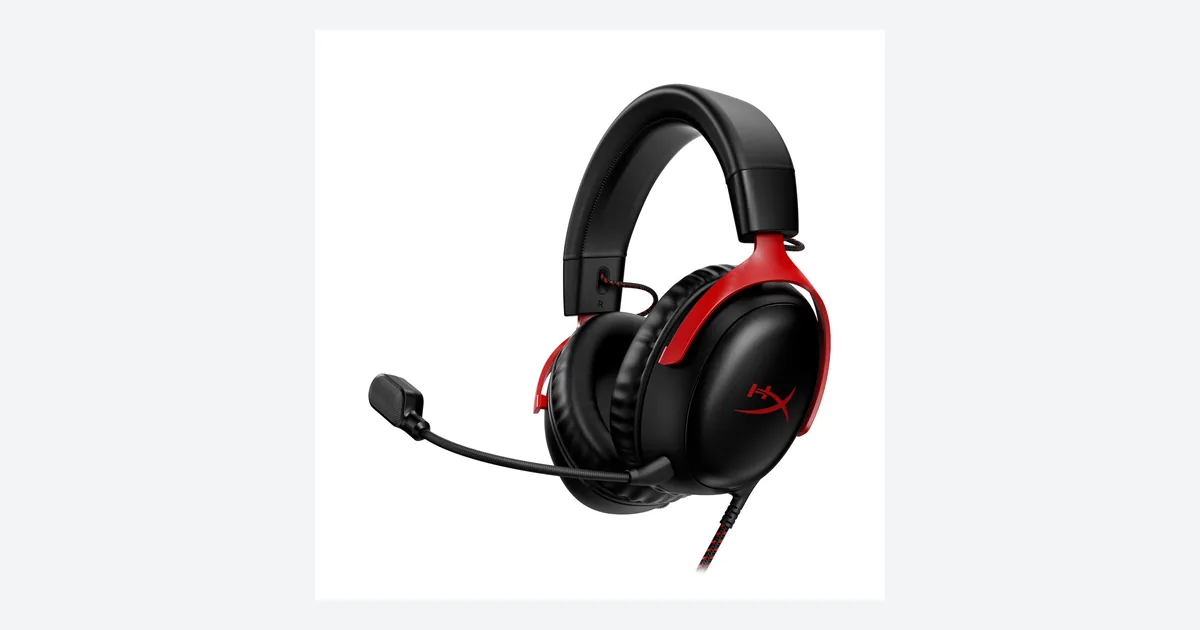
على الكمبيوتر استخدم USB إذا أردت تجنب التعامل مع منفذين منفصلين للصوت والميكروفون. على Xbox Series X|S وصل قابس 3.5mm بيد التحكم. توضح صفحة دعم HyperX أن محول USB لا يعمل على Xbox، وأن ترخيص DTS المرفق مخصص للكمبيوتر.
تناسبك هذه النسخة إن كان السلك مقبولًا لديك. وإذا كان هاتفك بلا منفذ 3.5mm، فلا تشترها للهاتف قبل التأكد من محول يدعم الصوت والميكروفون. يمكنك قراءة مراجعتنا لسماعة HyperX Cloud III للتفاصيل عن النسخة نفسها.
Logitech G535: سماعة جيمنج لاسلكية للكمبيوتر
تصلح Logitech G535 لمن يلعب على الكمبيوتر أو PS5 ويريد التخلص من السلك، ولا يحتاج إلى توصيل الهاتف. تستخدم مستقبل USB المرفق، وتؤكد المواصفات الرسمية دعم Windows 10 أو أحدث وmacOS وPS5. اتصالها ليس Bluetooth، فلا تتوقع إقرانها بالهاتف بالطريقة المعتادة.
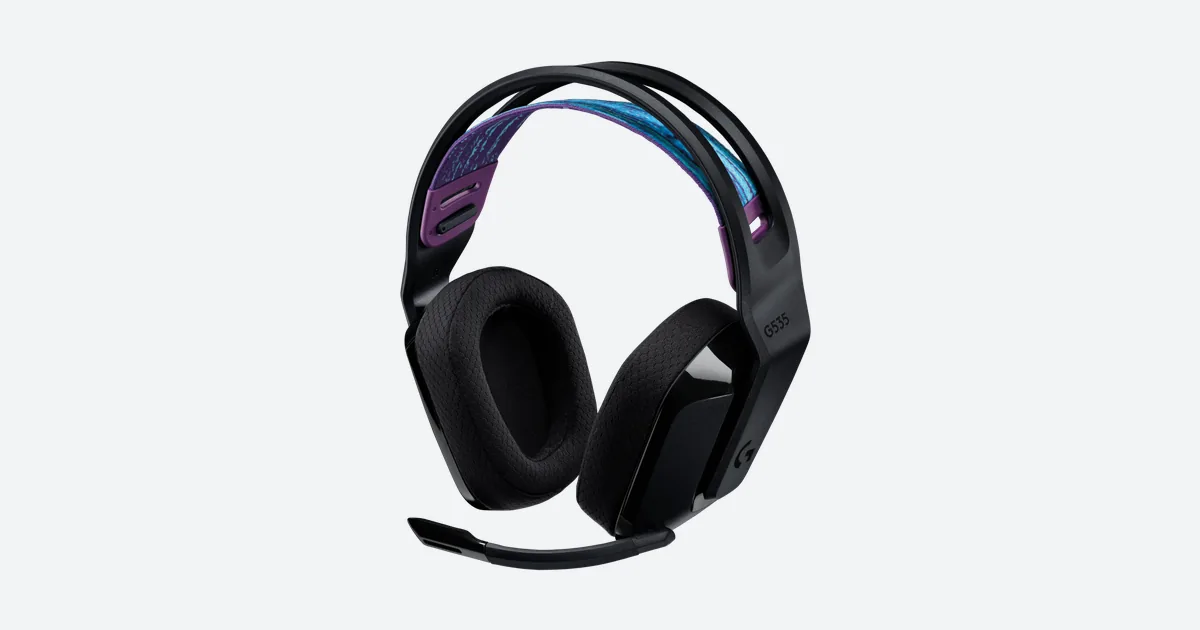
ضع المستقبل في منفذ USB ثم شغل السماعة. يمكنك تعديل مستوى الصوت من عجلة على السماعة ورفع الميكروفون لكتمه، كما توضح صفحة Logitech. منفذ USB-C في السماعة للشحن؛ لا تتعامل مع كابل الشحن على أنه بديل للمستقبل. اختر غيرها إذا كنت تحتاج Bluetooth أو تريد استخدامها على Xbox، الذي لا تدرجه الشركة ضمن الأجهزة المدعومة.
PULSE Elite: سماعة جيمنج PS5 مع اتصال للهاتف
اختر PULSE Elite إذا كنت تريد سماع لعبة PS5 والرد على هاتفك من السماعة نفسها. تدعم سماع صوت PlayStation Link وBluetooth معًا، وفق صفحة PlayStation الرسمية. ويمكنك استخدامها مع PC وMac بالمحول المرفق، أو مع PlayStation Portal عبر PS Link مباشرة.
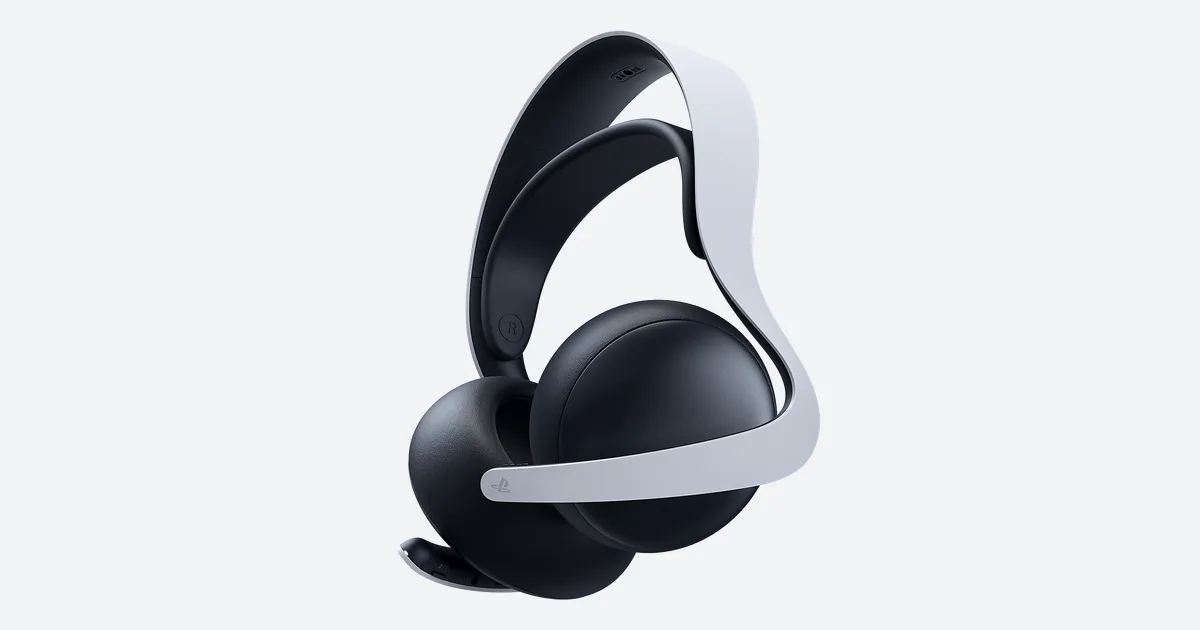
لتوصيلها بـPS5، شغل الجهاز، وضع محول PlayStation Link في منفذ USB-A، ثم اضغط زر PS Link في السماعة واتبع التعليمات التي تظهر على الشاشة. هذه هي طريقة التوصيل الرسمية؛ الاتصال بالهاتف عبر Bluetooth وظيفة منفصلة عن اتصال السماعة بالجهاز.
هذه الوظيفة تبرر اختيارها إذا كنت تستخدم الهاتف أثناء اللعب. أما إن كنت تحتاج اتصالًا لاسلكيًا للكمبيوتر فقط، فقارن سعرها محليًا مع G535 قبل دفع مقابل وظيفة لن تستخدمها. وللتفاصيل الإضافية اقرأ مراجعتنا لسماعة PULSE Elite.
ما الذي تفحصه قبل الدفع؟
اكتب أسماء الأجهزة التي ستستخدمها، ثم طابقها مع صف السماعة في الجدول. إذا اشتريت سماعة لاسلكية مستعملة، تأكد من وجود مستقبلها الأصلي؛ كابل الشحن وحده لا يكفي لتوصيل G535 أو PULSE Elite بالطريقة الموضحة. جرّب ضغط الوسائد على الأذن إن أمكن، خصوصًا مع النظارات، وراجع سياسة الإرجاع. التوافق يمكنك التحقق منه مسبقًا، لكن راحة السماعة على رأسك لا يحسمها وصف الشركة.
