الخسارة في آخر دقيقة لأن الاتصال انقطع ثانيتين ليست مشكلة سرعة، بل مشكلة استقرار. «انقطاع الواي فاي أثناء اللعب» يظهر عادة كقطع قصير متكرر لا يسجله اختبار السرعة، ويعود إلى أربعة أسباب: ضعف التغطية، قناة انتقلت في وسط المباراة، توفير طاقة في كرت الشبكة، وانتقال الجهاز بين عقدتين في شبكة mesh. تقيس أولًا، ثم تقرأ النتيجة، ثم تغيّر شيئًا واحدًا.
قِس أولًا: ping -t على الواي فاي وعلى الكابل في وقت واحد
لا تبدأ بتغيير إعدادات الراوتر. شغّل ping -t من جهازين في الوقت نفسه، أحدهما على الواي فاي والآخر على الكابل، والهدف واحد: سيرفر اللعبة. أوقفه بعد دقيقتين من اللعب الفعلي لا في وضع الخمول.
اقرأ الفرق بين أقل رقم وأعلى رقم، فهذا هو jitter. خط يستقر بين 38 و42 مللي ثانية أفضل من خط يتأرجح بين 30 و140 حتى لو كان متوسطه أقل. وأسطر Request timed out المتتالية عند لحظة التجمّد تعني انقطاعًا حقيقيًا لا تأخيرًا.
| ما تراه في النتيجة | ما يعنيه | الخطوة التالية |
|---|---|---|
| فرق أقل من 10 مللي ثانية بين الجهازين | الواي فاي سليم في هذه الجلسة | راقب القناة في netsh |
| فرق 40 مللي ثانية أو أكثر بين الجهازين | الراديو يضيف تأخيرًا | انتقل إلى 5 جيجاهرتز |
| أسطر Request timed out متتالية | انقطاع فعلي | اقرأ تقرير ويندوز |
| الرقم يقفز عند وجود تحميل فقط | تكدس في الطوابير | راجع SQM في دليل البنق |
netsh wlan وتقرير ويندوز: من أين تقرأ الانقطاع
أثناء المباراة، اكتب netsh wlan show interfaces. ثلاثة أسطر تهمك: Signal بالنسبة المئوية، وReceive rate وTransmit rate بالميجابت، وChannel. أعِد الأمر بعد دقيقتين: إذا تغيّر رقم القناة فالمشكلة في قرار الراوتر لا في الإشارة، وإذا انهار معدل الاستقبال مع بقاء الإشارة عالية فالقناة مزدحمة.
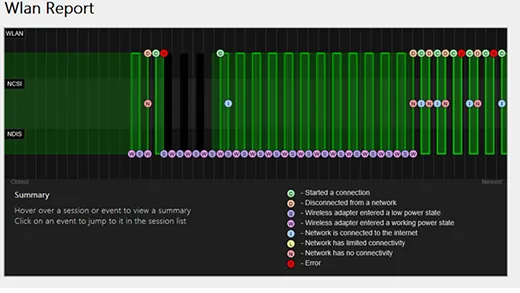
ثم اكتب netsh wlan show wlanreport. يبني ويندوز تقريرًا بصيغة HTML يغطي ثلاثة أيام ويرتّب كل جلسة اتصال على خط زمني بثلاثة صفوف: WLAN وNCSI وNDIS، ومعها قائمة Disconnect Reasons لكل جلسة. هذه القائمة تسمّي السبب بدل تخمينه.
وللتفصيل الخام، سجل WLAN-AutoConfig في عارض الأحداث يسجّل كل انقطاع مع طابعه الزمني؛ طابقه مع لحظة التجمّد، فإن انطبق فالعطل في شبكتك لا عند المزود.
| نمط الانقطاع | العطل المرجّح | ما تفعله |
|---|---|---|
| يتكرر عند الحركة أو خلف حائط | تغطية ضعيفة | 5 جيجاهرتز أو عقدة أقرب |
| يظهر في ساعات المساء وحدها | ازدحام قنوات الجيران | ثبّت القناة يدويًا |
| يسقط الكابل والواي فاي معًا | الخط أو المودم | تقرير إلى المزود |
| يسقط بعد دقائق من الخمول | توفير طاقة الكرت | راجع خطة الطاقة |
2.4 أم 5 أم 6 جيجاهرتز: عرض القناة وقنوات DFS
الفرق بين النطاقات في عدد القنوات وحجم التداخل.
| النطاق | عرض القناة | المدى | التداخل |
|---|---|---|---|
| 2.4 جيجاهرتز | 20 أو 40 ميجاهرتز | الأطول | ميكروويف وبلوتوث وهواتف لاسلكية |
| 5 جيجاهرتز | 20/40/80/160 ميجاهرتز | متوسط | أقل بكثير |
| 6 جيجاهرتز | حتى 320 ميجاهرتز | الأقصر | الأقل |
عرض 160 ميجاهرتز يبدو مكسبًا، لكنه في معظم الدول يدفع الراوتر إلى قنوات DFS المشتركة مع الرادار. الراوتر ملزم بترك القناة فورًا عند سماع نبضة رادار، فيسقط معه كل جهاز متصل بها في وسط المباراة. في واجهات ASUS يسمّى الخيار Auto select channel including DFS channels، وأول ما تفعله إلغاؤه.
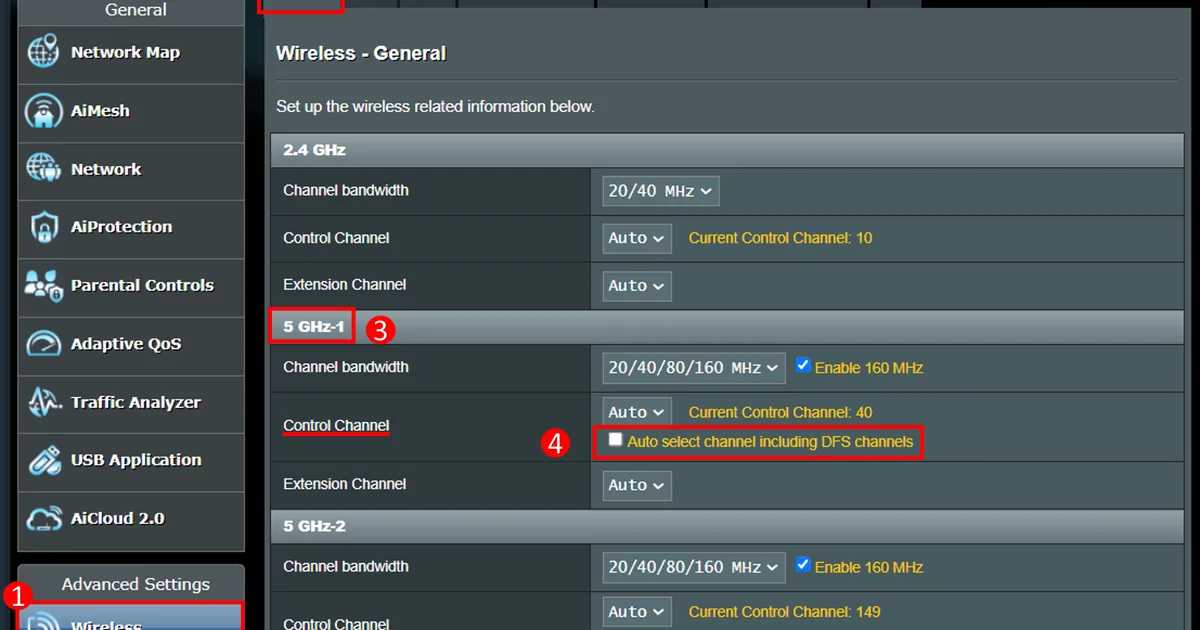
والقناة التلقائية سبب ثانٍ: الراوتر يعيد المسح ويمكن أن ينتقل إلى قناة أخرى بينما تلعب، والانتقال يعني قطعًا قصيرًا. ثبّت القناة من Wireless ثم General ثم Control Channel، واختر قناة بعيدة عن جيرانك، مثل 36 أو 40 أو 44 أو 48، أو من 149 وما بعدها.
توفير الطاقة في الكرت: Intel و MediaTek و Realtek
كرت الشبكة يخفض طاقته عند أول هدوء في الحركة، وهذا وحده يكفي لقطع قصير في اللعب. عند Intel ثلاثة مستويات: Maximum Performance وLow-Power Saving وMaximum Power Saving، والمكان الصحيح لضبطها هو خطة الطاقة في ويندوز لا إدارة الأجهزة.
وهنا ملاحظة تخالف معظم الشروحات: تقول Intel إن خيار Allow the computer to turn off this device to save power في إدارة الأجهزة لا علاقة له بتوفير طاقة الواي فاي، وأنه يخص الإسبات والاستيقاظ فقط، وتوصي بتركه مفعّلًا.
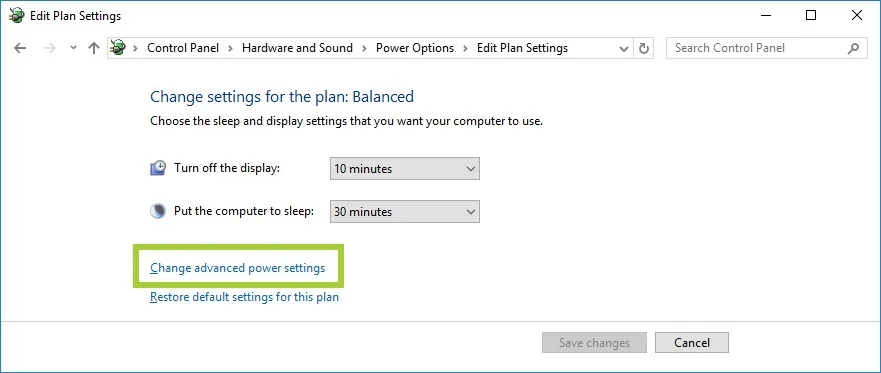
- افتح Power Options ثم Change plan settings ثم Change advanced power settings.
- وسّع Wireless Adapter Settings ثم Power Saving Mode.
- اضبط On battery وPlugged in على Maximum Performance.
- وفي الخطة نفسها راجع PCI Express ثم Link State Power Management، وجرّب Off أثناء التوصيل بالكهرباء.
أما كروت Realtek وMediaTek فتعرض أسماء خاصة بها في تبويب Advanced، مثل Power Saving Mode وMIMO Power Save Mode، والأسماء تختلف بحسب إصدار الـ driver. غيّر إعدادًا واحدًا، أعد القياس، ثم انتقل إلى الذي بعده.
التجوال بين عُقد mesh والـ band steering
في شبكة mesh، الجهاز المرتبط بعقدة بعيدة لا ينتقل تلقائيًا إلى الأقرب. خاصية Roaming assistant عند ASUS تفصل العميل عند هبوط الإشارة تحت حدّ معيّن وتوصله بعقدة أقوى، وهذا الانتقال نفسه تجمّد يراه اللاعب. وكل عقدة تتصل لاسلكيًا بالراوتر الأساسي تستهلك وقت الهواء نفسه الذي يمر فيه أمر اللعب.
وband steering يدفع الجهاز من 2.4 إلى 5 جيجاهرتز، وإذا رفض الانتقال فقد يقطعه الراوتر لإجباره. الحل اسم شبكة منفصل لكل نطاق، أو تثبيت جهاز اللعب على عقدة واحدة. وOFDMA في Wi-Fi 6 و6E يقسّم القناة إلى وحدات صغيرة تخدم عدة أجهزة في اللحظة نفسها، وهذا يحسّن التأخير عند الازدحام، لكنه لا يخلق وقت هواء استهلكته عقدة mesh بالفعل.
ما يوقف الانقطاع فعليًا
الكابل هو الحل الوحيد الذي يحذف الراديو من المعادلة، ودعم Xbox نفسه يوصي بالاتصال السلكي في اللعب التنافسي. وإن تعذّر تمرير كابل، فـ powerline أو MoCA ينقل الشبكة عبر أسلاك الكهرباء أو التلفاز.
وإن بقي الجهاز على الواي فاي، فافصل له اسم شبكة على 5 أو 6 جيجاهرتز، بقناة مثبّتة وعرض 80 ميجاهرتز بدل 160. الجهاز المخصص لاسم واحد لا يخوض معركة band steering في وسط المباراة.
لا تعالج التكدس هنا: إذا كانت الأرقام ترتفع عند وجود تحميل فقط، فالمشكلة في الطوابير لا في الراديو، وقد شرحنا كيف تقلل البنق في الألعاب مع ضبط SQM وQoS بالتفصيل. ولهذا الدليل امتدادان مفيدان: اختيار راوتر مناسب للمنزل، وتأمين شبكة الواي فاي خطوة بخطوة.
